Dịch vụ: 0348.482.602 dichvu.imsella@gmail.com Đào tạo: 0973.305.335 daotao.imsella@gmail.com
  • Đăng nhập
Imsella Group
  • Giới thiệu
    • về ImSella
    • Tuyển dụng ImSella
    • Liên hệ
  • Đào tạo
    • Đào tạo Video
    • Đào tạo Shopee
    • Đào tạo Tiktok
    • Đào tạo Ads Tiktok
    • Đào tạo Ads Shopee
    • Đào tạo nhập hàng Trung Quốc
  • Dịch vụ
    • Dịch vụ chạy Ads
    • Dịch vụ quảng cáo tiktok
    • Dịch vụ vận hành gian hàng
  • Tài nguyên
    • Kiến thức
    • Tài liệu / Ebook
    • Công cụ đếm ký tự online
    • Đóng khung sản phẩm
Chưa phân loại

Boosting Livestream with Ads

by 9 Tháng 10, 2022
written by
How it works
Live Shopping Ads enable you to use your live stream as an in-feed ad

How ads increases value for your effort
Live Shopping Ads enable you to get much more traffic, find high value audience, and use what you already have (TikTok Shop and live stream)

How to create Live Shopping Ads campaign
Simply go to Seller Center’s Ads tab on laptop here, create an ad account, and create campaign for live shopping ads using the steps given here. See below for Pro Tips!

How to check Live Shopping Ads performance
In Ads Manager, populate the following metrics as custom Columns
9 Tháng 10, 2022 0 comment
0 FacebookTwitterPinterestEmail
Chưa phân loại

Multi-warehouse – Hướng dẫn tính năng MWH

by 9 Tháng 10, 2022
written by
Tính năng MWH (Multi-warehouse) là gì?
MWH (Multi-warehouse) là một tính năng của Trung tâm Nhà bán hàng – Seller Center cho phép bạn thiết lập đến 20 kho hàng. Điều này giúp bạn có thể xử lí đơn hàng được hiệu quả hơn, cùng lúc đó giảm thiểu chi phí vận và thời gian vận chuyển.

Cách đăng kí tính năng Multi-warehouse
Nhà bán hàng phải liên hệ với AM (Account Manager) phụ trách, AM sau đó sẽ cần đăng tuân thủ quy trình đăng kí nội bộ với đội ngũ nội bộ của TikTok Shop
Sau khi đã đăng kí và được kiểm tra, nhà bán hàng sẽ cần đợi phản hồi từ AM trong tuần tiếp theo, đi kèm một đường link hướng dẫn. Một khi được xét duyệt, giao diện thiết lập kho hàng sẽ hiển thị thêm tùy chọn “Thêm kho hàng”.
Before  
kho-hang  
After
them-kho-hang
Hàng tuần sẽ có Buổi Hướng dẫn tính năng (Tùy vào từng market), để giúp nhà bán hàng hiểu rõ cách vận hành MWH trên Seller Center.

Hướng dẫn tính năng trên Trung tâm Nhà bán hàng
Bước 1: Cách tạo Kho hàng mới và chọn Khu vực vận chuyển
Nhà bán hàng có thể thiết lập đến 20 Kho lấy hàng. Vui lòng đăng nhập vào Trung tâm Nhà bán hàng, chọn mục Tài khoản của tôi > Hồ sơ người bán > Địa chỉ kho hàng/địa chỉ lấy hàng
Thêm kho hàng
Nhấp vào nút Thêm kho hàng và điền thông tin chi tiết. Nhấp Lưu khi hoàn thành.
them-kho
them-kho-1
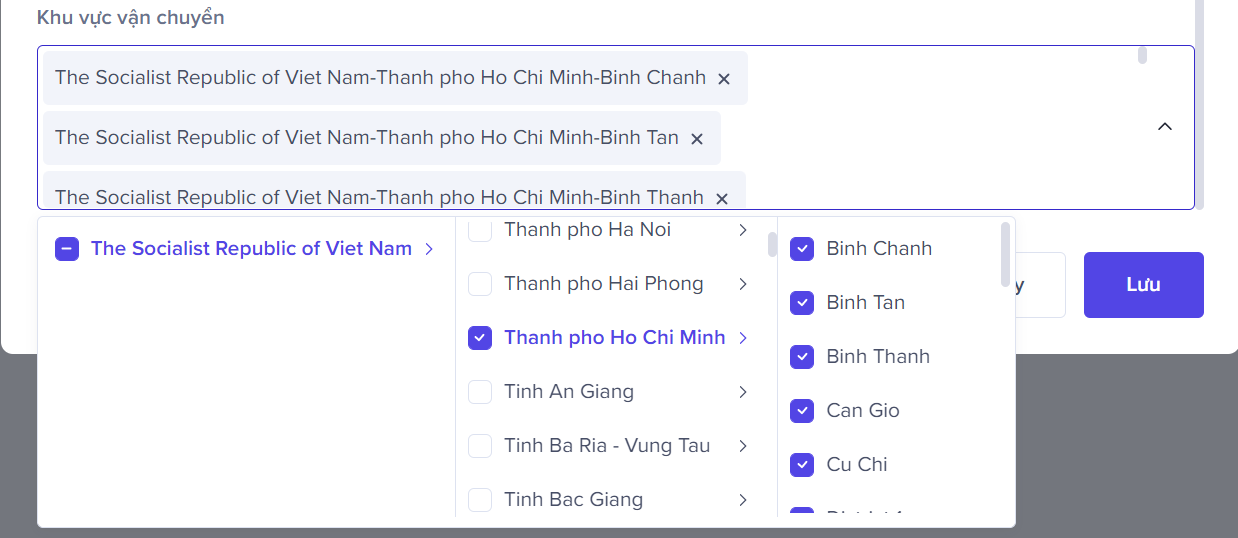
Lưu ý rằng Khu vực vận chuyển ám chỉ khu vực mà kho hàng có thể đáp ứng, giúp hệ thống biết được hàng hóa tại kho này có thể vận chuyển đến một số vùng nhất định hay không. “Khu vực vận chuyển trong cửa sổ “Chỉnh sửa Địa chỉ Kho hàng” sẽ không hiển thị nếu nhà bán hàng chỉ có một kho hàng.
khu-vuc
Kho mặc định (Tùy chọn)
Nhà bán hàng cũng có thể thiết lập “Kho mặc định”. Sau khi tùy chọn, kho mặc định này sẽ là kho được cập nhật tồn kho đầu tiên cho các sản phẩm mới tải lên.
khu-vuc-1
Lưu ý:
  • ​Thiết lập Kho mặc định là điều bắt buộc để bật tính năng Multi-warehouse
  • ​Với các sản phẩm cũ (đang có trước khi bật tính năng Multi-warehouse) thì Kho mặc định sẽ là kho bạn đăng kí đầu tiên với TikTok Shop (tồn kho hiện tại sẽ không bị thay đổi). Các sản phẩm mới tải lên sau này và được bật MWH thì Kho mặc định sẽ là kho bạn thiết lập mặc định cho Multi-warehouse.
  • ​Về quy trình xử lí đơn hàng: hệ thống sẽ tự động tính toán để lựa chọn kho hàng gần nhất với địa chỉ của người mua – giúp cải thiện thời gian giao hàng và chi phí vận chuyển.
Bước 2: Cách để bật Chế độ nghỉ lễ cho Kho hàng
Chế độ nghỉ lễ
Nhà bán hàng có thể thiếp lập Chế độ nghỉ lễ tùy theo nhu cầu vận hành của từng kho hàng thuộc cửa hàng. Vui lòng truy cập Tài khoản của tôi > Hồ sơ người bán > Chế độ nghỉ lễ.
Chọn kho hàng và nhấn vào nút “Bật”, sau khi lựa chọn thời gian, nhấn “Xong”.
Một khi chế độ nghỉ lễ của kho hàng được bật, số tồn kho của kho hàng đó sẽ hiển thị là 0 trong khoảng thời gian nghỉ lễ.
ho-so-ng-banche-do
Bước 3: Cách để kiểm soát Tồn kho của từng kho hàng
Chỉnh sửa Edit Single Product MWH Stock
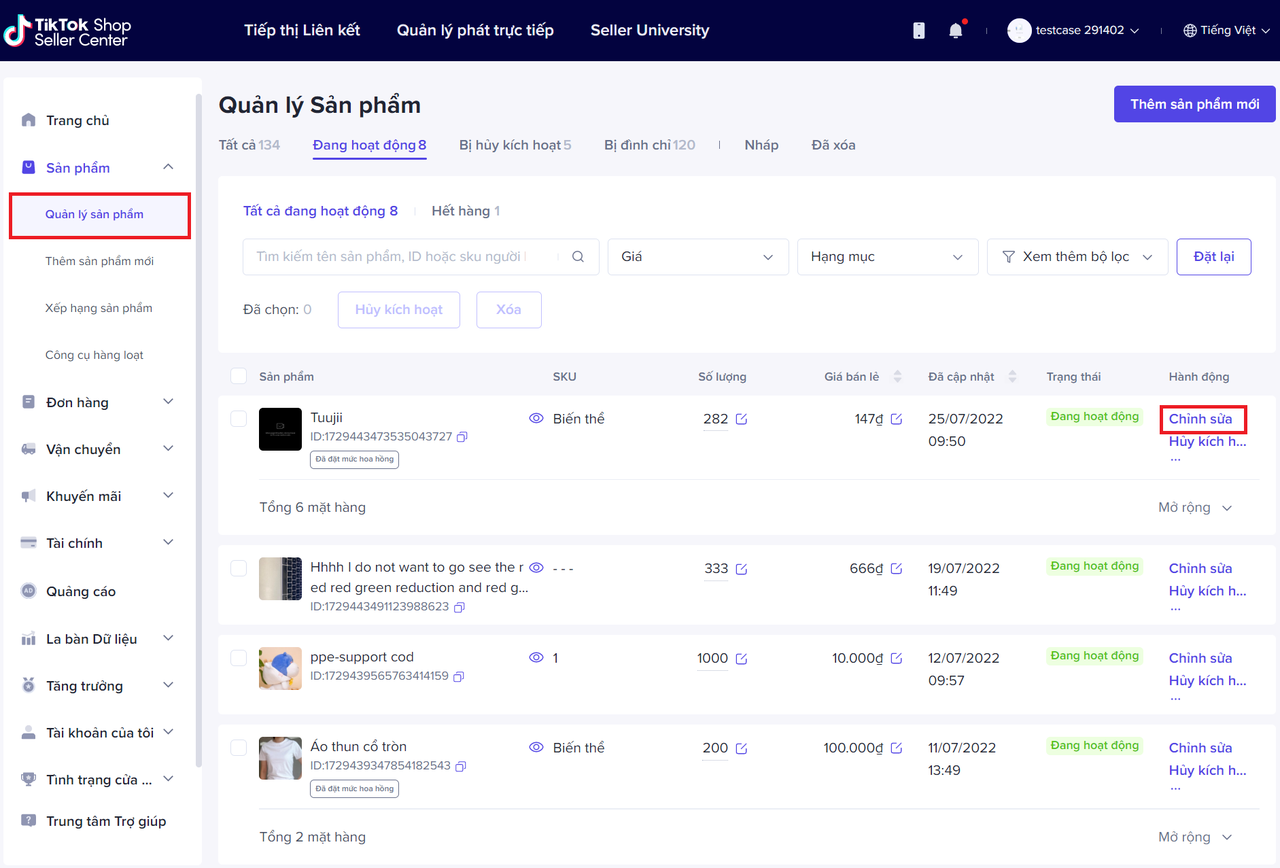
Mục Sản phẩm. Vui lòng truy cập Sản phẩm > Quản lý sản phẩm > Chỉnh sửa. Nhà bán hàng có thể chỉnh sửa tồn kho của một sản phẩm đơn lẻ cho nhiều kho hàng sau khi tích chọn “Thêm vào nhiều kho” trong trang Chỉnh sửa sản phẩm.
quan-ly-sp
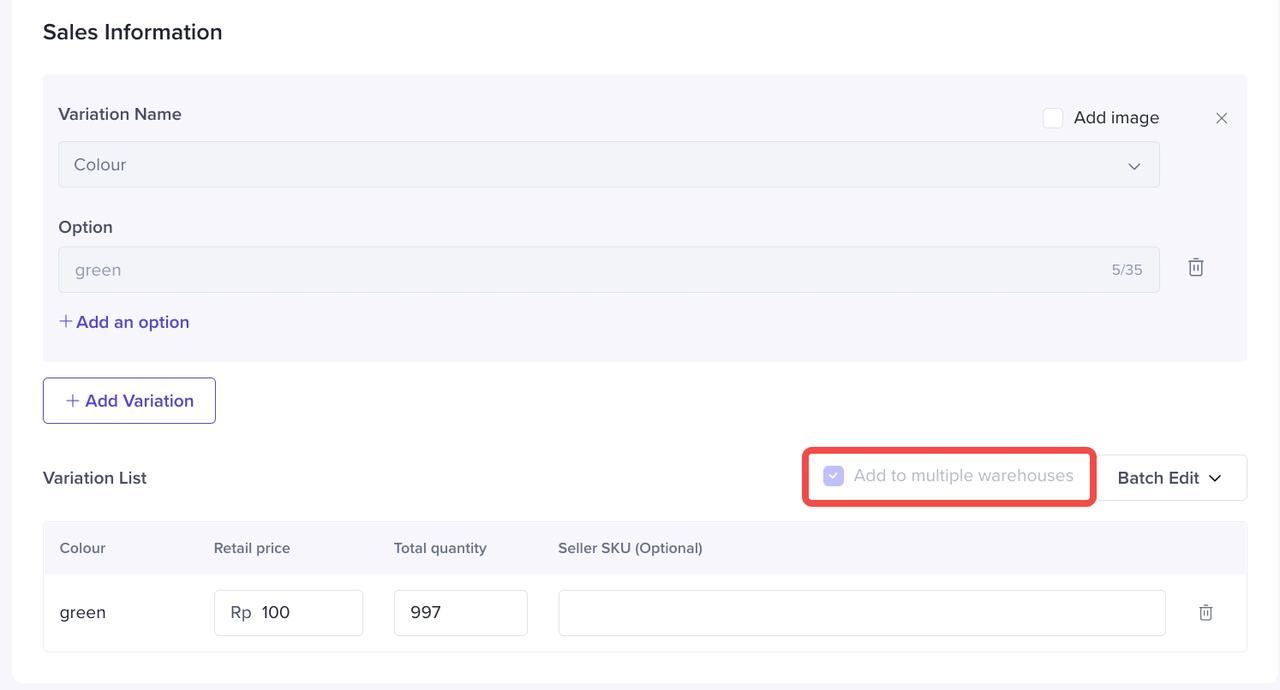
Sau khi nhà bán hàng chọn “Thêm vào nhiều kho”, sản phẩm sẽ được hệ thống xác nhận được lưu ở nhiều kho, nhà bán hàng lúc này có thể chỉnh sửa tồn kho của toàn bộ hệ thống kho hàng, và lưu ý tùy chọn trên sẽ không thể tắt được nữa.
ql-san-phamqlsp-1
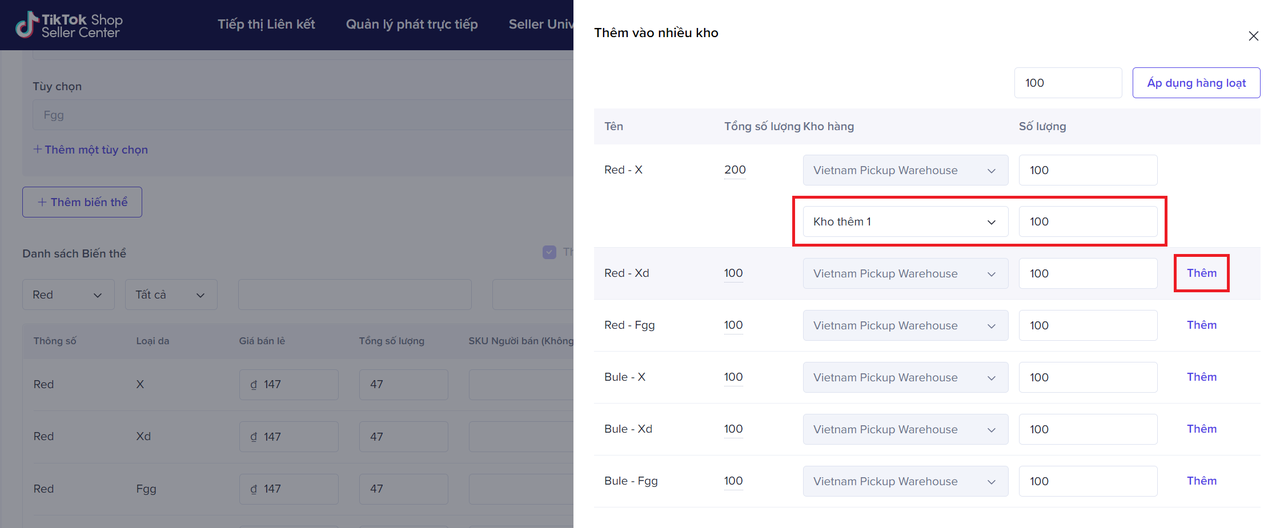
Thêm kho hàng mới và tồn kho của sản phẩm này, tổng lượng hàng sẽ được tự động Add new warehouse and stock of this product, the total quantity will be calculated automatically.
them-khoo
Sau khi điều chỉnh, hãy nhớ nhấn vào Cập nhật trong trang Chỉnh sửa sản phẩm nhé.
cap-nhap
Sau khi sản phẩm được chỉnh sửa, sản phẩm sẽ được hiện thị thẻ “Nhiều kho”.
Nếu bạn cần tùy chỉnh tồn kho trên từng kho hàng của sản phẩm sau đó, bạn có thể điều chỉnh ngay lập tức thông qua nút Mở rộng, và tùy chỉnh số lượng cho từng kho hàng.
Tìm kiếm sản phẩm theo từng Kho hàng
Trong mục “Quản lý sản phẩm”, nhà bán hàng có thể kiểm tra tồn kho sản phẩm và tình trạng của từng kho hàng.
Chỉnh sửa hàng loạt Tồn kho sản phẩm MWH Batch Edit Product MWH Stock
Nhà bán hàng cũng có thể Chỉnh sửa tồn kho sản phẩm Multi-warehouse hàng loạt, vui lòng truy cập Sản phẩm > Công cụ hàng loạt > Chỉnh sửa hàng loạt sản phẩm > Chọn sản phẩm và Tạo mẫu.
Số lượng hàng tồn của từng kho hàng có thể chỉnh sửa bằng Excel, tuy nhiên bạn không thể thêm hay xóa kho hàng qua file Excel.
Sau khi chỉnh sửa, vui lòng tải file lên. Số lượng sản phẩm tồn kho của từng kho hàng sẽ được cập nhật.
Bước 4: Cách để Xử lí và Quản lí đơn hàng của từng Kho
Cũng không có khác gì trước đây. Sẽ có sẵn một bộ lọc theo Kho hàng trong mục Vận chuyển hàng loạt. Quản lí có thể kiểm tra đơn hàng của từng kho.

Người mua sẽ thấy gì khi bạn áp dụng tính năng Multi-warehouse?
Sự thay đổi duy nhất là: sau khi nhà bán hàng bật tồn kho sản phẩm ở hơn một kho hàng, nếu người mua nhấn “Mua Ngay”, hệ thống TikTok Shop sẽ tự động phân tích và lựa chọn kho phù hợp cho đơn hàng này, dựa theo địa chỉ và lượng hàng của kho. Tin nhắn “Tình trạng vận chuyển được cập nhật” sẽ được hiển thị khi người dùng tải trang Thanh toán đơn hàng.
9 Tháng 10, 2022 0 comment
0 FacebookTwitterPinterestEmail
Chưa phân loại

Hoàn thành đơn hàng của bạn trên tiktok shop

by 9 Tháng 10, 2022
written by
Quản lý đơn hàng 
quan-ly-don
Tìm kiếm các đơn hàng mới cho cửa hàng của bạn với tính năng này. Bạn có thể dễ dàng sắp xếp thứ tự ưu tiên, quản lý đơn hàng với số lượng lớn, yêu cầu đối tác giao nhận của chúng tôi nhận hàng, và theo dõi tiến độ giao hàng của họ để hoàn thành đơn hàng

Nhấp vào đây để Quản lý đơn hàng
Tất cả
  • ​Hiển thị tất cả các đơn hàng với các trạng thái khác nhau
tat-ca
Chưa thanh toán
  • ​Hiển thị tất cả các đơn hàng đã được đặt nhưng khách hàng chưa thanh toán.
  • ​Khách hàng sẽ nhận được thông báo cần hoàn tất thanh toán sau 15 phút và 16 giờ sau khi đặt hàng.
  • ​Đơn hàng sẽ tự động bị hủy nếu khách hàng không thanh toán sau 48 giờ. Khách hàng sẽ nhận được thông báo trong ứng dụng sau khi đơn hàng của họ bị hủy.
chua-thanh-toan
Cần vận chuyển
Được chia thành 2 trạng thái phụ
  • ​Chờ vận chuyển: Hiển thị tất cả các đơn hàng đã được khách hàng thanh toán và đang chờ người bán chuẩn bị. Người bán có 72 giờ để chuẩn bị đơn hàng.
  • ​Chúng tôi đề nghị người bán có thể chuẩn bị đơn hàng bằng cách:
  • ​Chuẩn bị danh sách nhận hàng
  • ​Đóng gói đơn hàng
  • ​In nhãn vận chuyển
  • ​Hủy đơn hàng nếu cần
  • ​Quan trọng: Đảm bảo rằng các đơn hàng đã được đóng gói và sẵn sàng để nhận trước khi nhấp vào Sắp xếp vận chuyển.
  • ​Chờ thu gom: Hiển thị tất cả các đơn hàng đã yêu cầu nhận hàng (được kích hoạt sau khi nhấp vào Sắp xếp vận chuyển) nhưng chưa được đối tác giao nhận lấy hàng. Đối tác giao nhận sẽ lấy các đơn hàng trong vòng 24 giờ. 
  • ​Người bán vẫn có thể làm các thao tác sau trong lúc này
  • ​Xem việc giao nhận
  • ​Hủy đơn hàng nếu cần
  • ​In nhãn vận chuyển nếu chưa có
  • ​In danh sách lấy hàng nếu chưa có
can-van-chuyen
can-van-chuyen-1
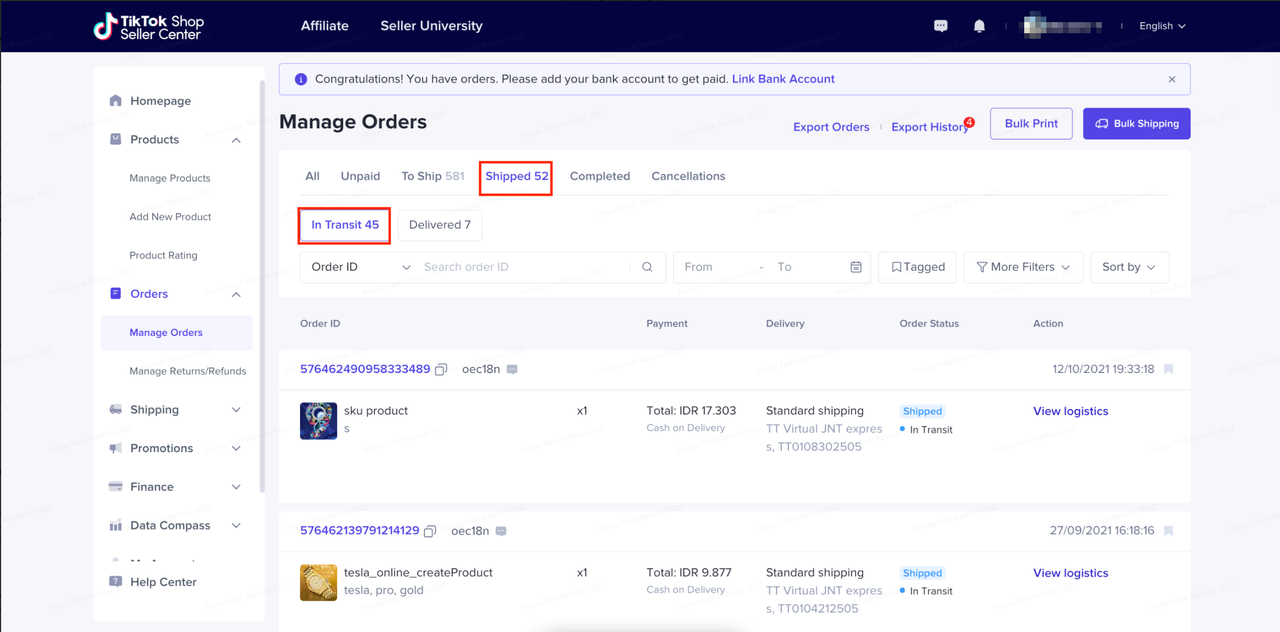
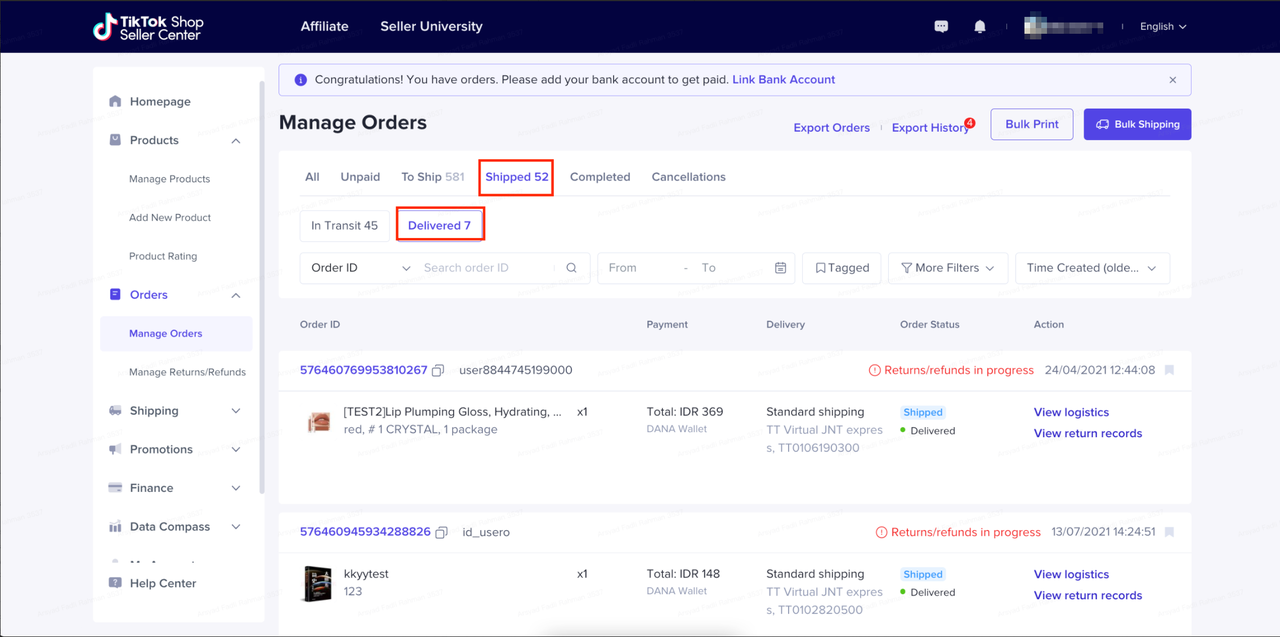
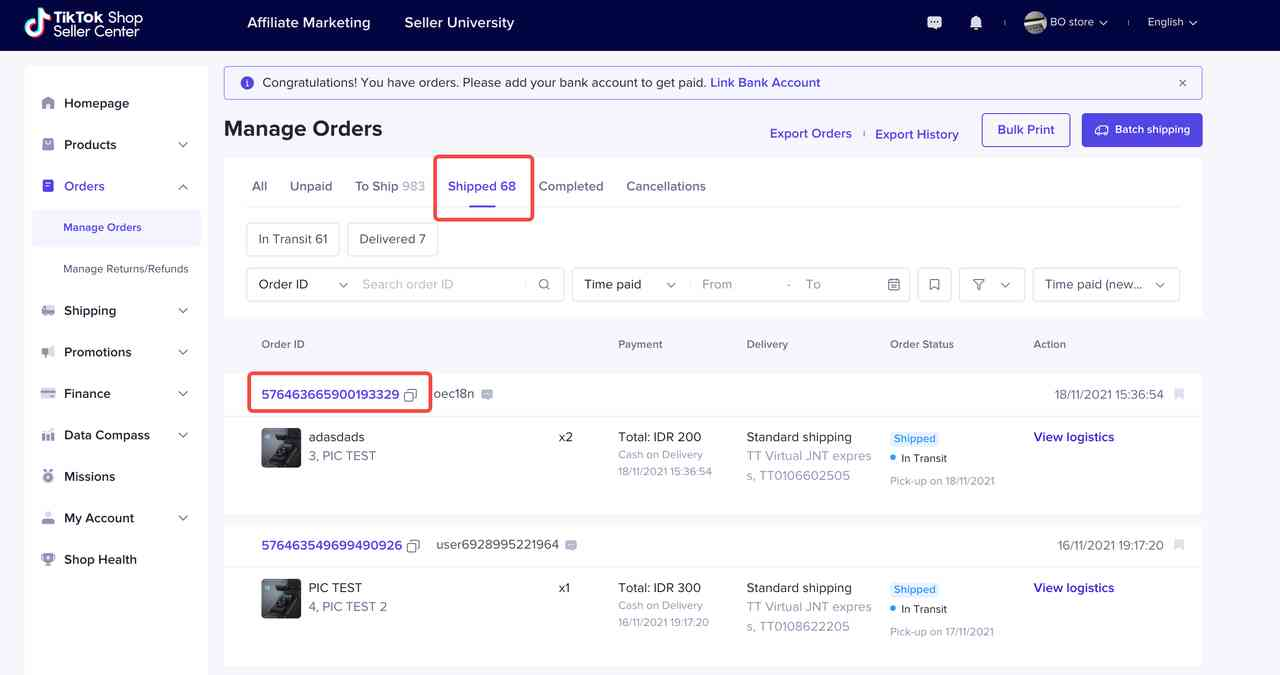
Đã vận chuyển
  • ​Được chia ra 2 trạng thái phụ
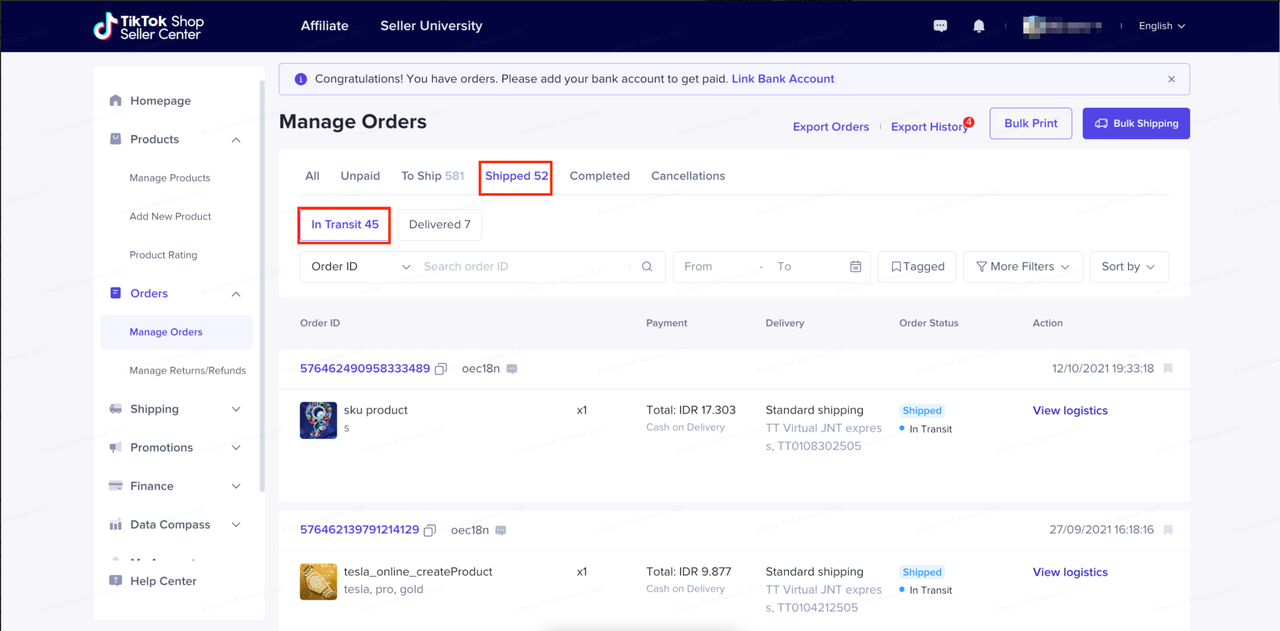
  • ​Đang trung chuyển: Hiển thị tất cả các đơn hàng đã được đơn vị giao nhận lấy hàng và đang trong quá trình vận chuyển nhưng khách hàng chưa nhận được.
  • ​Đã giao: Hiển thị tất cả các đơn hàng đã được giao cho khách hàng.
  • ​Người bán có thể xem chi tiết giao nhận trên cả hai tab trạng thái phụ.
da-van-chuyen
da-van-chuyen1
Đã hoàn thành
Hiển thị tất cả các đơn hàng đã được giao hơn 6 ngày.
da-hthanh
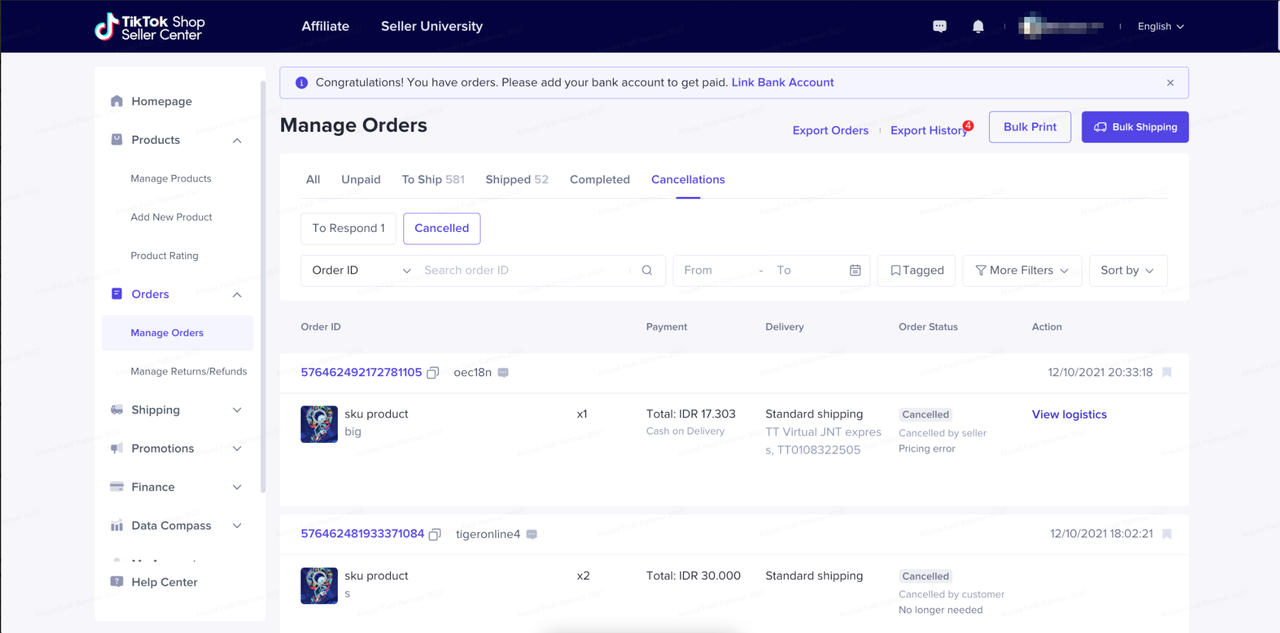
Hủy bỏ
  • ​Hiển thị tất cả các đơn hàng được khách hàng yêu cầu hủy.
  • ​Khách hàng có quyền hủy đơn hàng của mình mà không cần người bán chấp thuận trong vòng 1 giờ sau khi đơn hàng được thanh toán nhưng chưa được người bán sắp xếp vận chuyển.
  • ​Việc hủy đơn hàng 1 giờ sau khi thanh toán hoặc sau khi đã sắp xếp vận chuyển sẽ cần người bán chấp thuận.
  • ​Người bán sẽ có 48 giờ để trả lời yêu cầu hủy của khách hàng. Nếu người bán không phản hồi, thì hệ thống sẽ tự động chấp thuận yêu cầu đó.
  • ​Nếu khách hàng khiếu nại quyết định, TikTok sẽ tiến hành hòa giải giữa người bán và khách hàng để kết thúc việc phê duyệt yêu cầu hủy đơn.
huy-bohuy-b-1
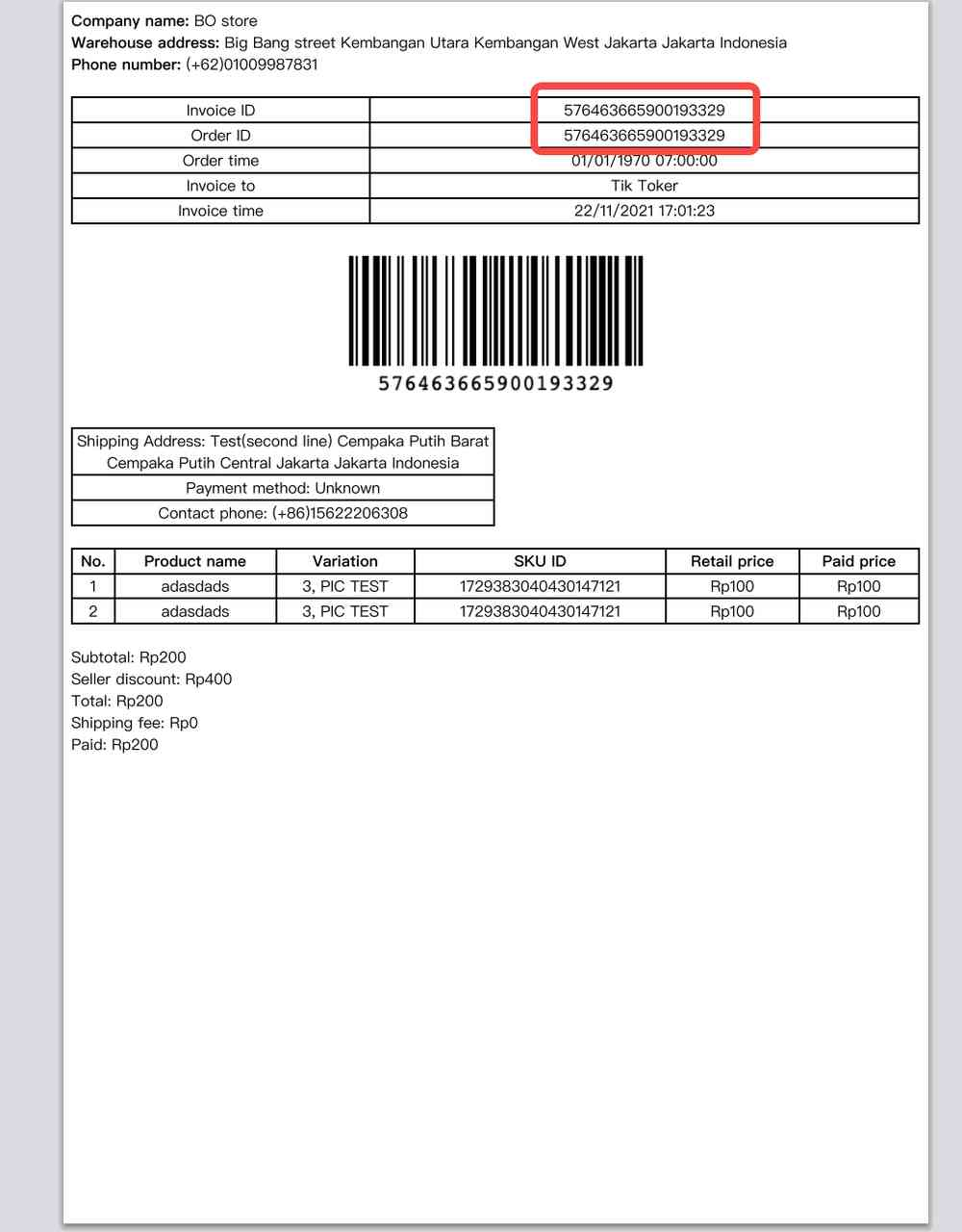
Hóa đơn
  • ​Phương pháp tạo hóa đơn của người bán
  • ​ Số hóa đơn giống với Số đơn hàng, Người bán không thể thay đổi
  • ​Phương pháp kiểm tra hóa đơn của người bán
  • ​In hóa đơn trên trang “Quản lý đơn hàng”
Xem & In hóa đơn:
hoa-don
hoa-don-1hoa-do-2
Xuất đơn hàng
  • ​Xuất đơn hàng, người bán chọn các điều kiện để xuất dữ liệu đơn hàng và nhấp vào “Xuất”, các điều kiện lọc gồm:
  • ​Trạng thái đơn hàng: Tất cả/Chưa thanh toán/Cần vận chuyển/Đã vận chuyển/Đã hoàn thành/Hủy bỏ
  • ​Khoảng thời gian của đơn hàng: Thời gian đơn hàng được tạo/thời gian đơn hàng được thanh toán
  • ​Định dạng đơn hàng: CSV/Excel
  • ​Mẫu đơn hàng:
  • ​A. Danh sách mặt hàng: chủ yếu bao gồm số tiền và thời gian của hàng hóa trong đơn hàng.
  • ​B. Danh sách vận chuyển: chủ yếu chứa thông tin địa chỉ người nhận của đơn hàng, v.v.
  • ​C. Danh sách SKU đơn hàng (Mẫu mới! Khuyên dùng): kết hợp của hai mẫu đầu tiên và thêm phí vận chuyển của đơn hàng, nút thời gian của trạng thái đơn hàng trong quá trình thực hiện, trạng thái của tập tin in, v.v.
  • ​Lịch sử xuất, người bán có thể tìm hiểu nhật ký tạo báo cáo và tải về bản mới nhất.
Lưu ý:
  • ​Hỗ trợ xuất các đơn hàng trong vòng 90 ngày gần nhất;
  • ​Hỗ trợ xuất tối đa 15.000 bản ghi đơn hàng cùng lúc;
  • ​Danh sách SKU đơn hàng bao gồm các thông tin sản phẩm đầy đủ nhất
don-hang-12don-han-1
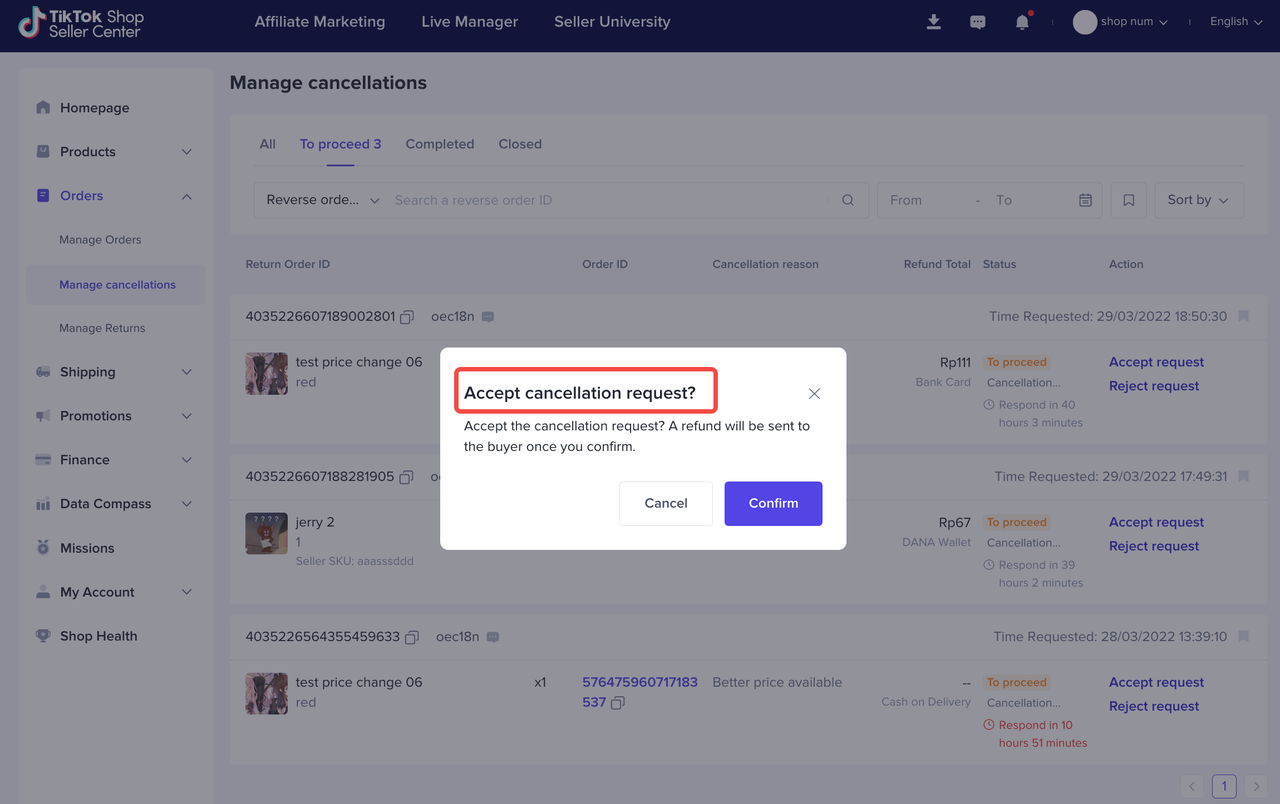
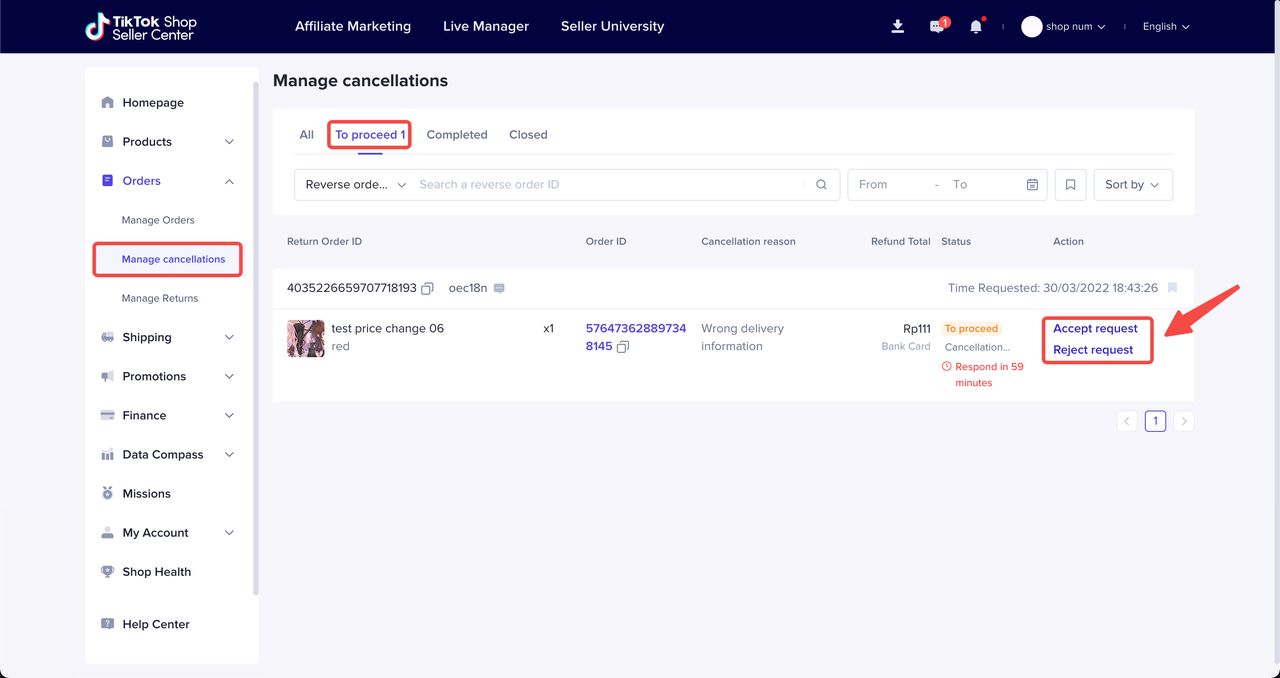
Quản Lý Đơn Hàng Hủy
quan-li-10
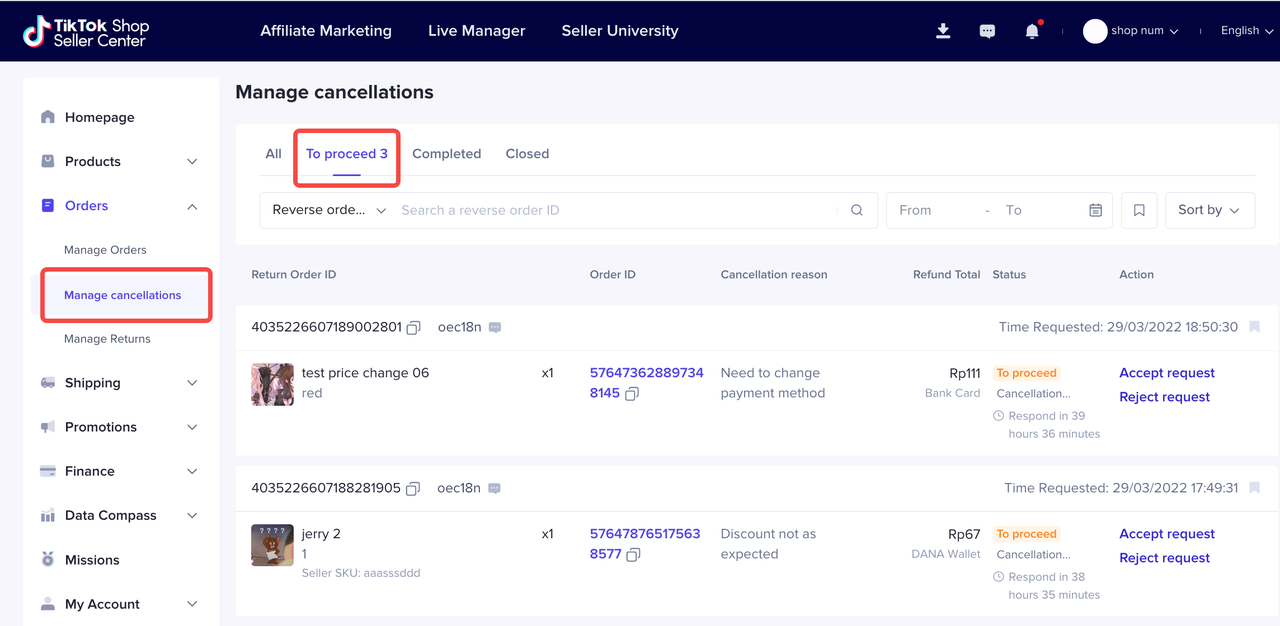
Từ ngày 30 tháng 3 năm 2022, “Chờ Phản Hồi” ở trang “Quản Lý Đơn Hàng Hủy” sẽ bị xóa bỏ và tất cả các chức năng sẽ được chuyển sang trang “Quản Lý Đơn Hàng Hủy”
Nhấp vào đây để đến Quản Lý Đơn Hàng Hủy
Tính Năng
Chi Tiết
Màn Hình Hiển Thị
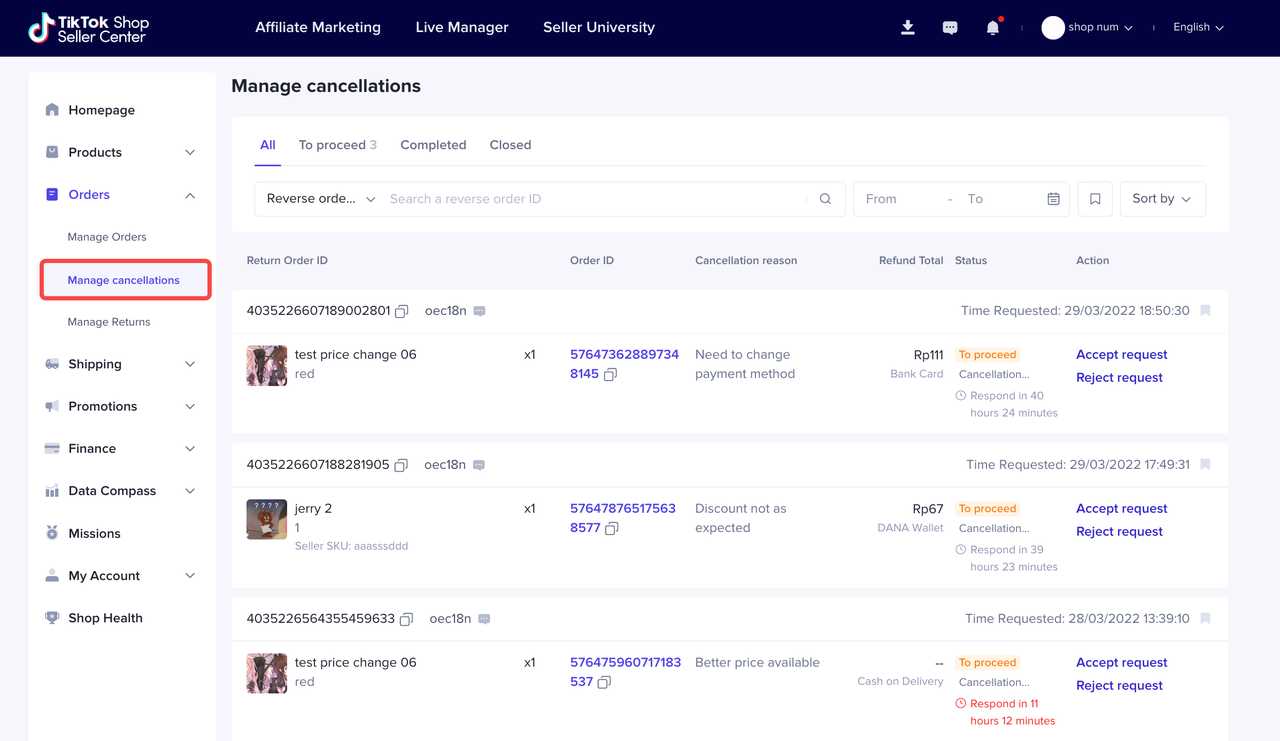
Tất cả
  • •​Tất cả các yêu cầu hủy đơn hàng từ người mua và cả trạng thái của đon hàng hủy
tat-ce
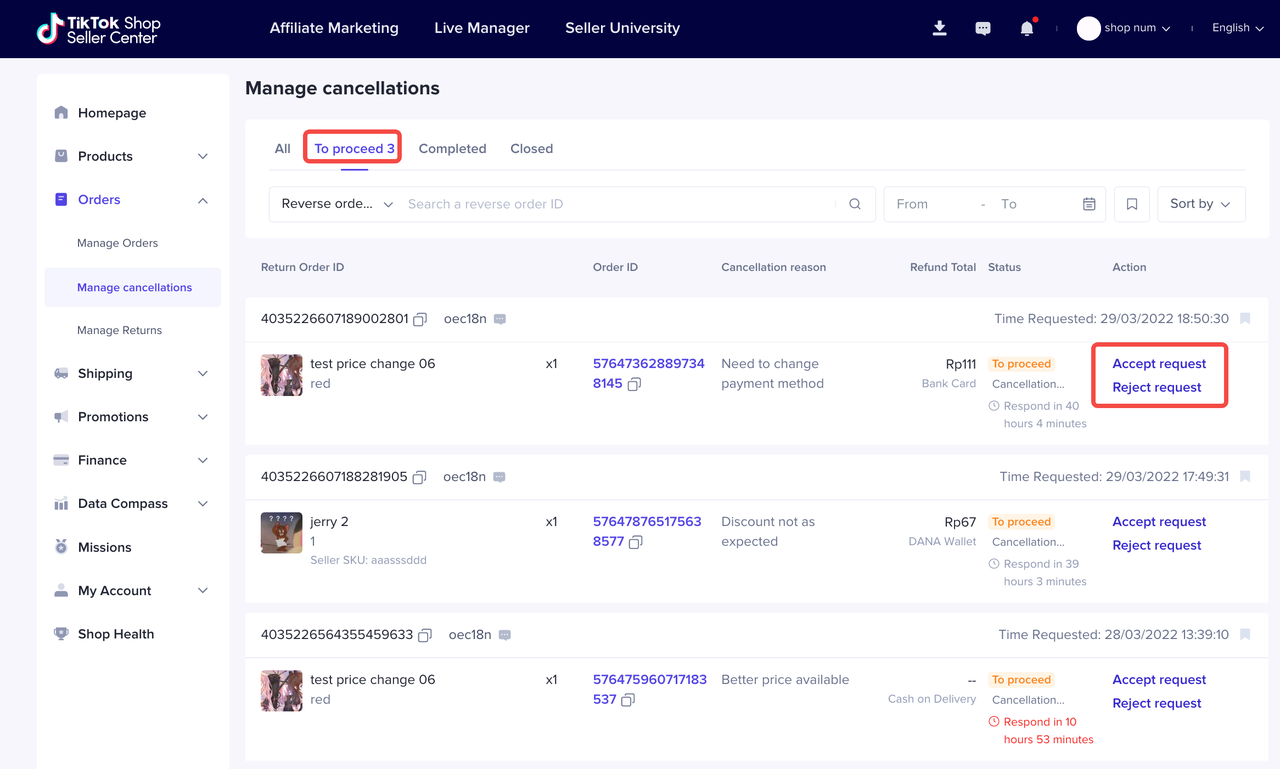
Chờ tiến hành
  • •​Đơn hàng yêu cầu hủy của người mua cần có sự chấp nhận từ người bán, bao gồm 2 tình huống:
  • ◦​1 tiếng sau khi người mua thanh toán đơn hàng và trước khi đơn hàng được chuyển đi, việc hủy đơn hàng được bắt đầu.
  • ◦​1 tiếng sau khi người mua đặt đơn COD (phát hàng thu tiền tận nhà), và trước khi đơn hàng được chuyển đi, việc hủy đơn hàng được bắt đầu.
cho-tien-hanh-112
Chấp nhận hủy đơn hàng
chap-nhan-don-huy-1
Từ chối hủy đơn hàng
tu-choi-don-huy-1
Đã hoàn thành
Kiểm tra các đơn hàng đã hủy thành công (không bao gồm các trường hợp bị từ chối hủy)
da-hth
Đã đóng
Kiểm tra các trường hợp bị từ chối hủy
da-dong-xong
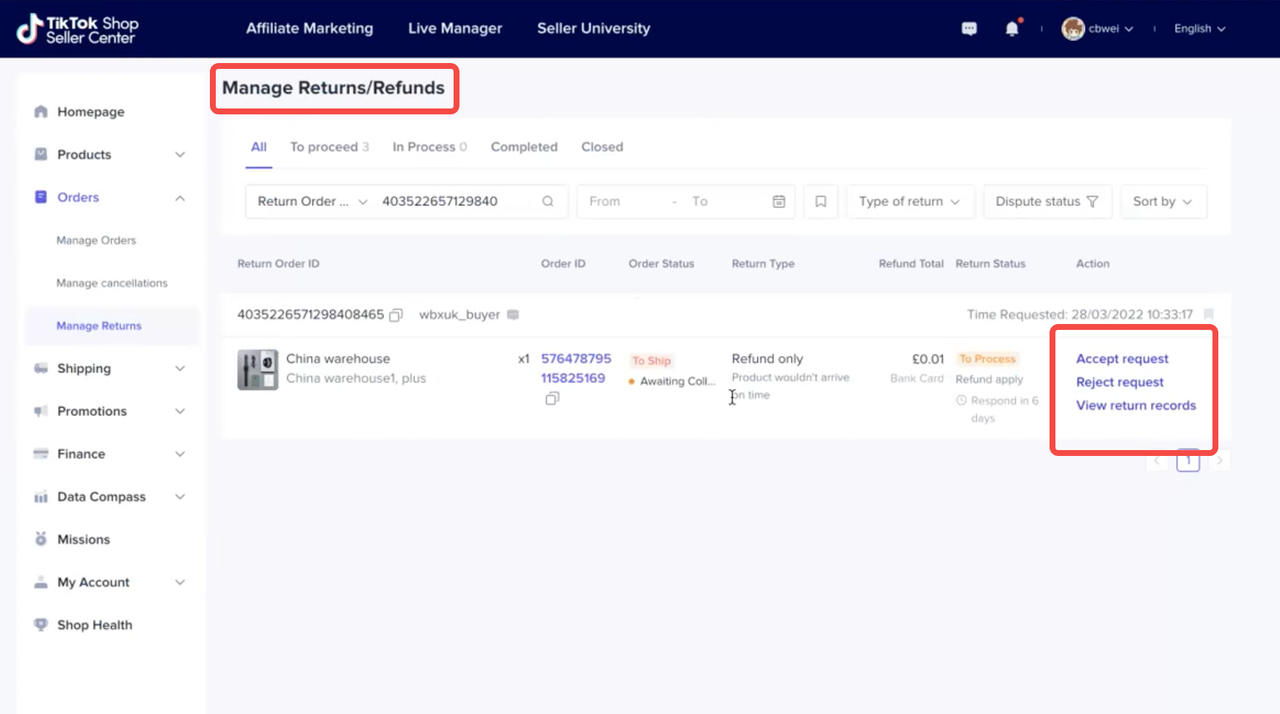
Quản lý Trả hàng/Hoàn tiền 
quan-ly-tra-hang-1
Quản lý yêu cầu hoàn tiền/trả hàng của khách hàng trong tính năng này. Bạn có thể tìm thấy các yêu cầu mới và theo dõi chúng từng bước trong quá trình xử lý để hoàn thành đơn hàng
Nhấp vào đây để Quản lý Trả hàng/Hoàn tiền
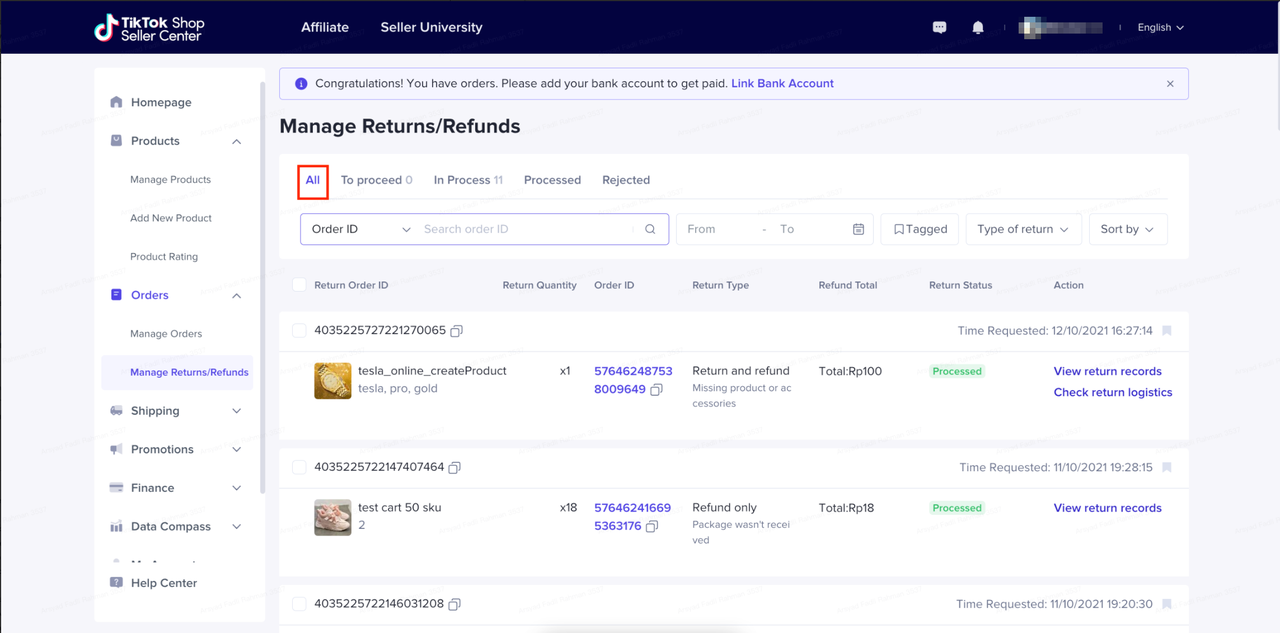
Tất cả
  • ​Hiển thị tất cả các yêu cầu trả hàng/hoàn tiền
tat-ca-don-hoan-thanh-8
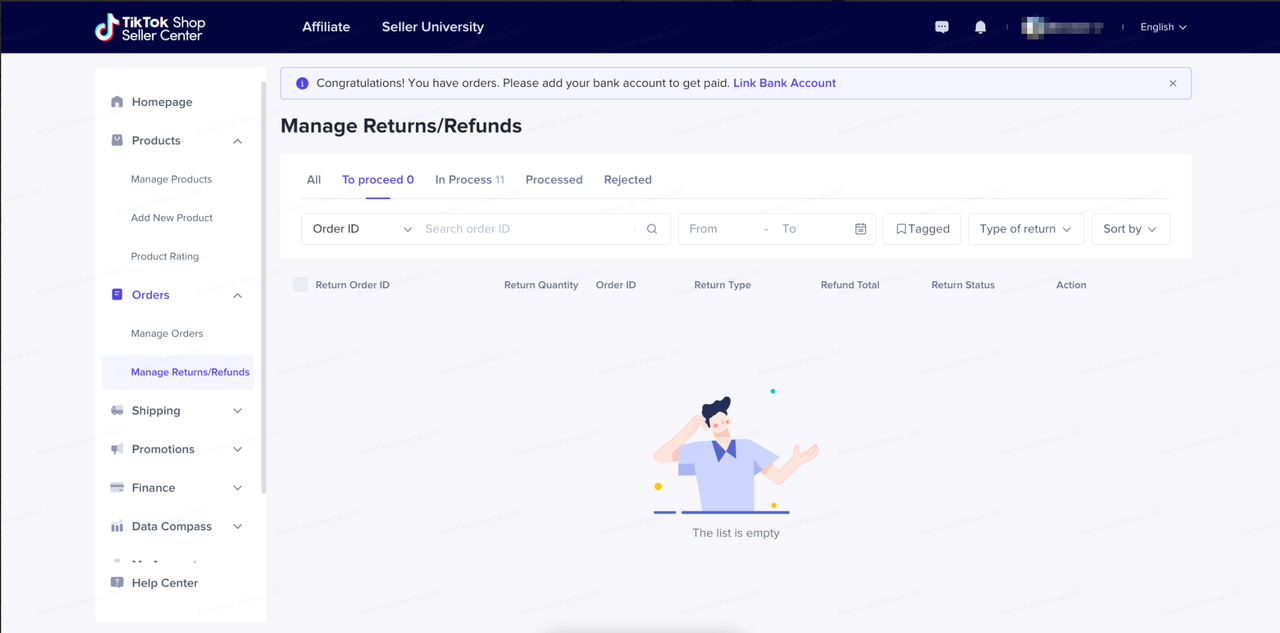
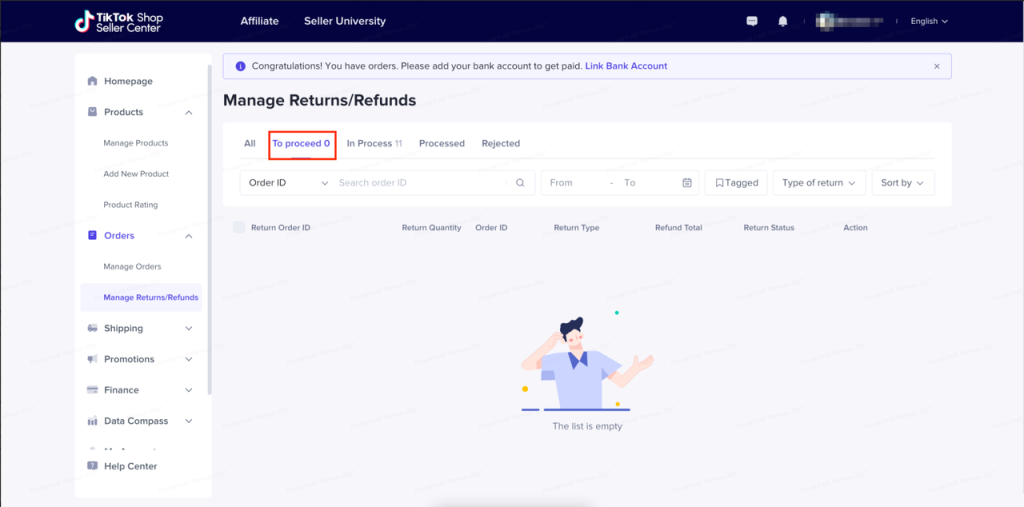
Cần tiến hành
  • ​Hiển thị tất cả các yêu cầu chưa được người bán xử lý
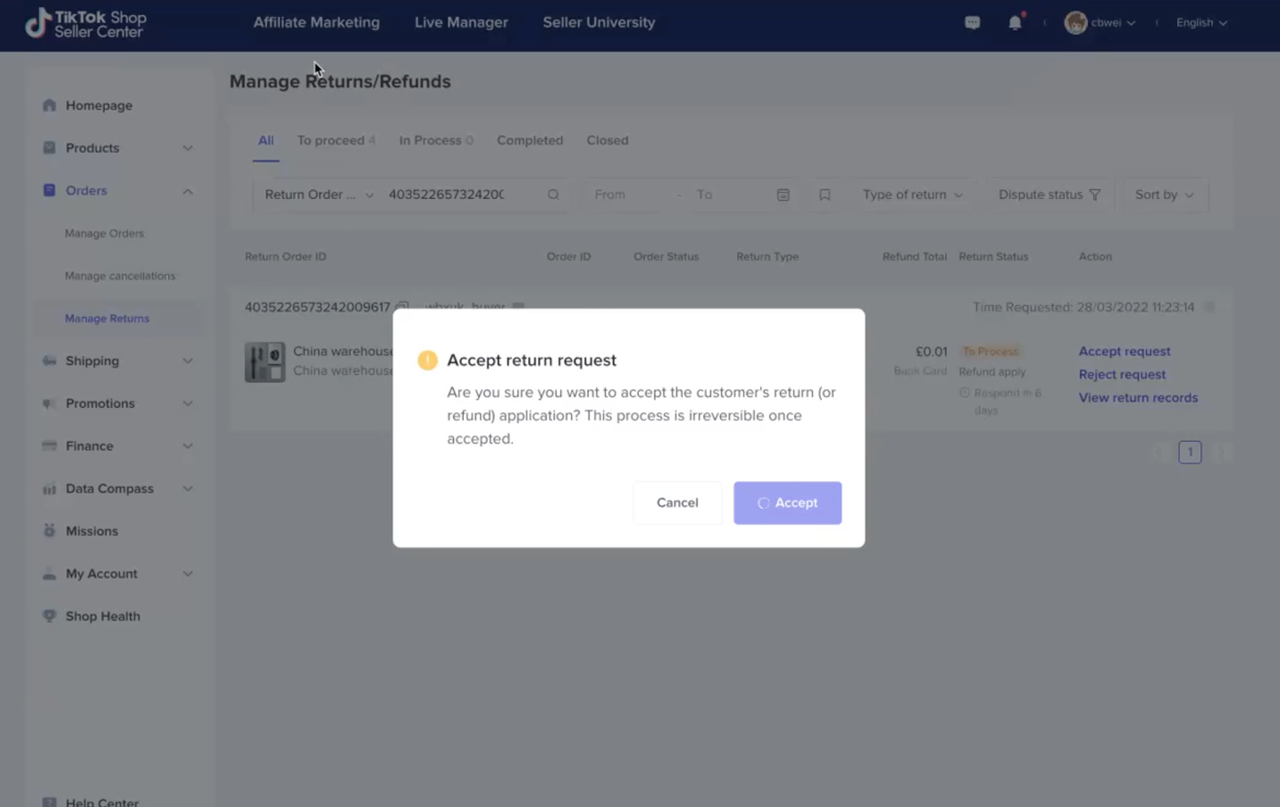
  • ​Người bán sẽ có 2 ngày để trả lời các yêu cầu này. Nếu người bán không phản hồi, thì hệ thống sẽ tự động chấp thuận yêu cầu đó.
  • ​Người bán bắt buộc phải đưa ra lý do nếu họ từ chối yêu cầu và khách hàng có quyền khiếu nại quyết định của người bán.
  • ​Nếu khách hàng khiếu nại quyết định, TikTok sẽ tiến hành hòa giải giữa người bán và khách hàng để kết thúc việc phê duyệt yêu cầu hủy đơn.
can-tien-hang-11
Đang xử lý
  • ​Hiển thị tất cả các yêu cầu đã được chấp thuận và đang trong quá trình trả hàng hoặc hoàn tiền.
dang-xu-lyy
Đã hoàn thành
  • ​Hiển thị tất cả các yêu cầu đã được chấp thuận và đã được trả hàng hoặc hoàn tiền.
hoan-thanh-don
Đã đóng
  • ​Hiển thị tất cả các yêu cầu đã kết thúc
  • ​Người bán bắt buộc phải đưa ra lý do nếu họ từ chối yêu cầu và khách hàng có quyền khiếu nại quyết định của người bán.
  • ​Trong lần từ chối đầu tiên, khách hàng có quyền yêu cầu lại việc trả hàng/hoàn tiền hoặc khiếu nại quyết định của người bán.
  • ​Trong lần từ chối thứ hai, khách hàng chỉ có thể khiếu nại quyết định của người bán.
  • ​Nếu khách hàng khiếu nại quyết định, TikTok sẽ tiến hành hòa giải giữa người bán và khách hàng để kết thúc việc phê duyệt yêu cầu hủy đơn để
    hoàn thành đơn hàng
da-dong-1
Yêu cầu hoàn lại nhiều lần
  1. 1.​Cho phép người mua khởi tạo nhiều yêu cầu hoàn tiền trong thời hạn chính sách trả hàng, ngay cả khi đã hoàn tất hoàn tiền một phần thành công. Một số hạn chế được áp dụng:
    1. a.​Tổng số lần yêu cầu hoàn tiền một phần liên quan đến một SKU duy nhất không được quá 5 lần
    1. b.​Đơn hàng/SKU duy nhất vẫn còn số tiền có thể hoàn lại
  1. 2.​Nếu một SKU duy nhất có nhiều lịch sử trả hàng, người bán có thể kiểm tra Lịch sử hoàn tiền trong trang “Quản lý yêu cầu hủy”.
9 Tháng 10, 2022 0 comment
0 FacebookTwitterPinterestEmail
Chưa phân loại

Giá vận chuyển trong nước của TikTok Shop Việt Nam

by 9 Tháng 10, 2022
written by
Kính gửi người bán trên TikTok Shop!
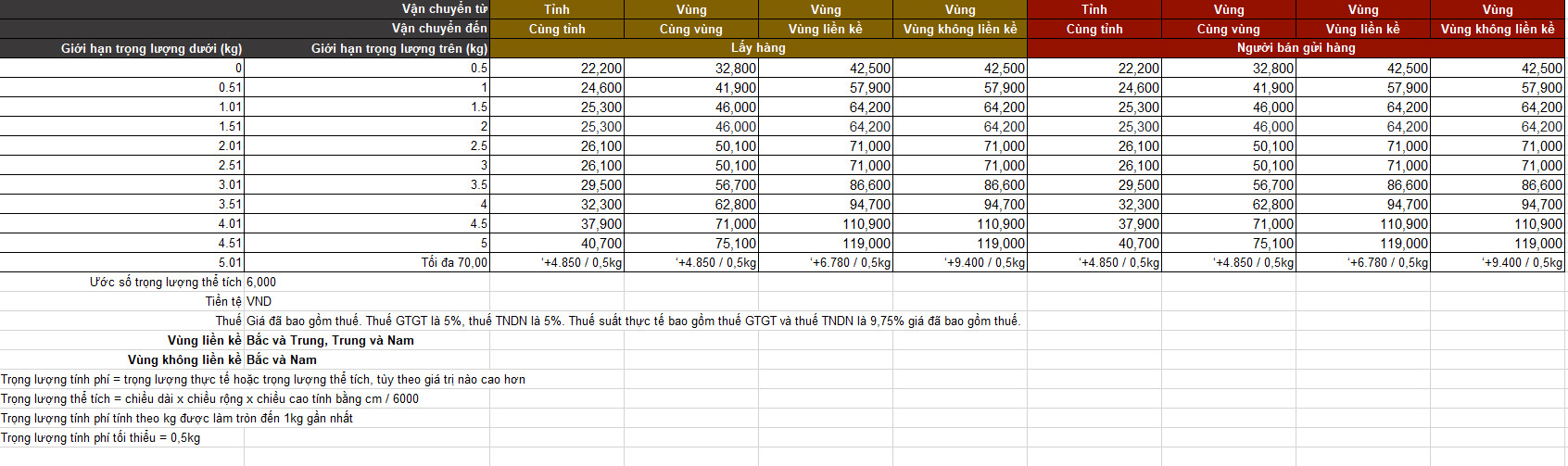
Về giá vận chuyển Các kênh logistics trong nước tích hợp sẵn của TikTok Shop Việt Nam sẽ ra mắt vào ngày 22/02/2022. Dưới đây là bảng giá cho người bán:
bang-gia-van-chuye
bảng giá tiktok shop VN

Cước phí cho người bán giống như cước phí cho người mua.

Đối với Khách hàng mới:

Được miễn phí vận chuyển lên đến 70.000₫ cho đơn hàng đầu tiên từ 0₫, dựa trên các điều khoản & điều kiện nhất định.

Đối với Khách hàng cũ: 

Được miễn phí vận chuyển lên đến 25.000₫ cho đơn hàng từ 45.000₫

Được miễn phí vận chuyển lên đến 70.000₫ cho đơn hàng từ 70.000₫

Đối với người dùng: 

Người dùng được miễn phí vận chuyển:

  • 3 lần mỗi 2 tuần
  • Tối đa 6 lần trong 1 tháng.
  • Trong thời gian chạy các chương trình khuyến mại lớn, người dùng sẽ được nhận thêm lượt miễn phí vận chuyển.

Nguồn: Điều chỉnh Chính sách hỗ trợ phí Vận chuyển trên Nền tảng TikTok Shop ở Việt Nam, ngày 2/8/2022

Bảng giá vận chuyển trong nước của Tiktok Shop Việt Nam

Bảng giá vận chuyển trong nước của Tiktok Shop được cập nhật từ tháng 2/2022. Sau khi Tiktok Shop chính thức ra mắt tại thị trường Việt Nam (4/2022), bảng giá vận chuyển này chính thức có hiệu lực.

Hiệu lực của bảng giá được duy trì đến khi có thông báo từ Tiktok

Lưu ý: Bảng giá sẽ có hiệu lực lúc 12:00 sáng ngày 22/02/2022 (Giờ chuẩn Việt Nam, UTC+7). Các đơn hàng được tạo sau thời gian đó sẽ được tính cước phí theo bảng giá này. Mọi thay đổi về Giá vận chuyển sẽ được thông báo tại đây.
9 Tháng 10, 2022 0 comment
0 FacebookTwitterPinterestEmail
Chưa phân loại

Vận chuyển – Mọi thứ cần biết về cách vận chuyển đơn hàng

by 9 Tháng 10, 2022
written by

Vận chuyển – Mọi thứ cần biết về cách vận chuyển đơn hàng

5.1 Vận chuyển đơn hàng từng cái một 
Khi xử lý một đơn hàng, người bán có thể chuẩn vận đơn cho từng đơn hàng. Sau đây là quy trình từng bước:
Nhấp vào đây để Vận chuyển đơn hàng từng cái một
Bước 1: Tìm đơn hàng đang chờ v.ận chuyển
Điều hướng đến Trung tâm Người bán > Quản lý đơn hàng > Cần v.ận chuyển > Chờ v.ận chuyển
Bước 2: Chuẩn bị đơn hàng và In danh sách lấy hàng 
  • ​Người bán in danh sách lấy hàng và lấy các hàng hóa
Danh sách lấy hàng 
Bước 3: Sắp xếp v.ận chuyển
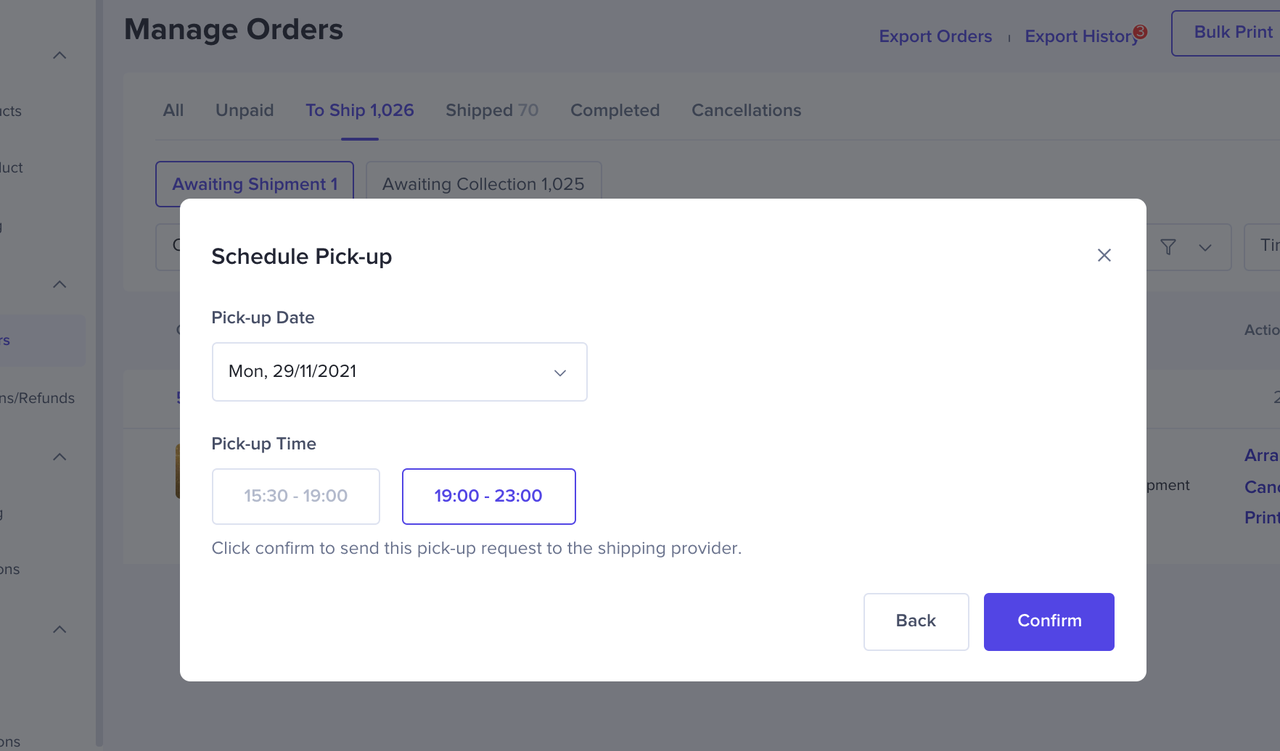
  • ​Người bán có thể nhấp vào “Sắp xếp vận chuyển” và chọn “Lấy hàng” để xếp lịch ngày và giờ lấy hàng. Thao tác này sẽ kích hoạt một yêu cầu lấy hàng cho đối tác giao nhận của chúng tôi và hàng sẽ được lấy trong vòng 48 giờ.
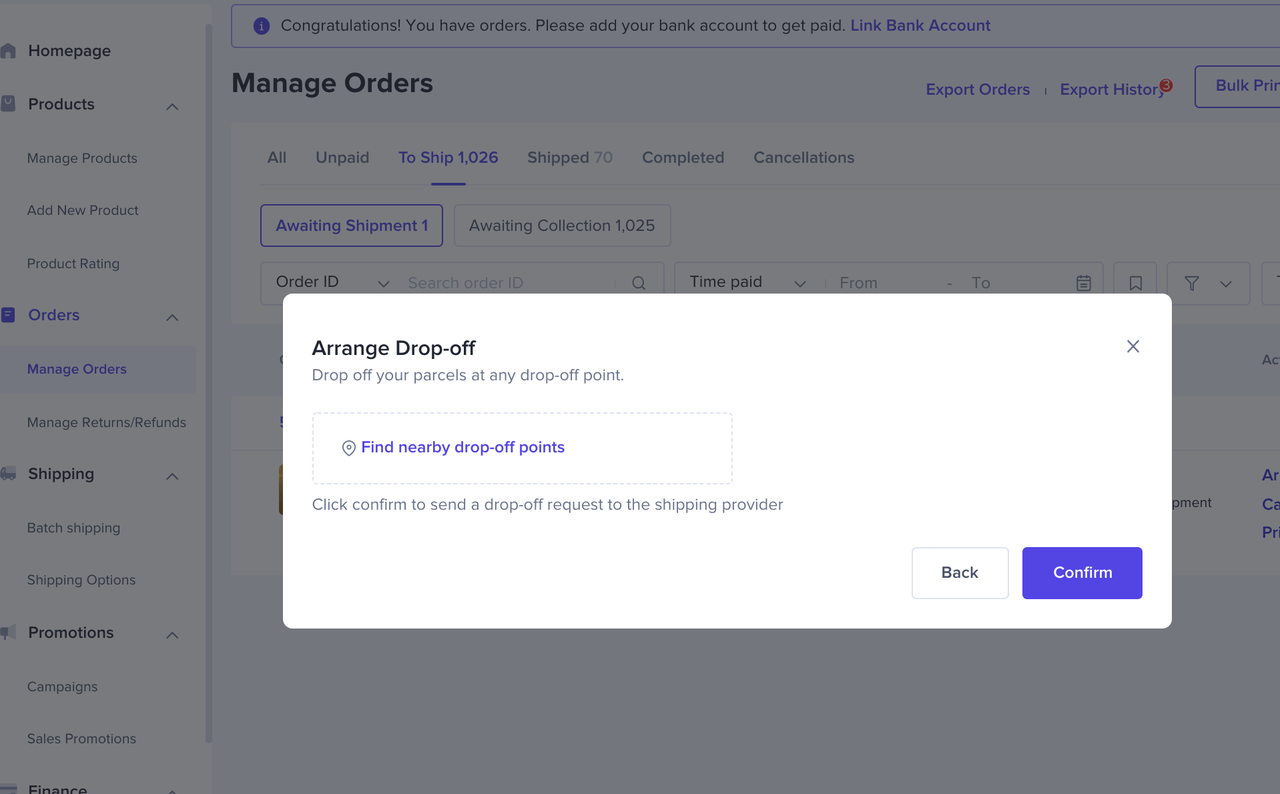
  • ​Người bán cũng có thể nhấp vào “Thả hàng” và URL vị trí sẽ được cung cấp cho người bán. Người bán có thể nhấp vào mục “Tìm điểm thả hàng ở gần” và sau đó người bán sẽ được chuyển hướng đến trang web của nhà vận chuyển tương ứng.
  • ​Người bán phải xử lý đơn hàng trong vòng 72 giờ kể từ khi nhận được đơn hàng.
Bước 4: Đóng gói và in nhãn v.ận chuyển
  • ​Người bán có ba tùy chọn để in nhãn
  • ​Danh sách lấy hàng
  • ​Nhãn v.ận chuyển
  • ​Cả hai Danh sách lấy hàng & Nhãn vận chuyển
  • ​Đóng gói các đơn hàng và dán nhãn v.ận chuyển trên các bưu kiện
Nhãn vận chuyển
Danh sách lấy hàng + Nhãn vận chuyển
Bước 5: Theo dõi lô hàng
  • ​Tình trạng giao nhận sẽ được hệ thống tự động cập nhật. Dưới đây là các trạng thái có thể thấy được khi theo dõi lô hàng
  • ​Chờ thu gom
  • ​Lấy hàng bởi người v.ận chuyển
  • ​Lấy hàng thành công
  • ​Đang trung chuyển
  • ​Đã giao
5.2 Vận chuyển số lượng lớn 
Quản lý việc ship hàng loạt để tăng hiệu quả hoạt động.
Nhấp vào đây để Vận chuyển số lượng lớn
Bước 1: Tìm đơn hàng chờ v.ận chuyển
Điều hướng đến Trung tâm Người bán > Vận chuyển số lượng lớn
Bước 2: Chuẩn bị đơn hàng và In danh sách lấy hàng 
  • ​Tạo tài liệu về đơn hàng bạn muốn xử lý bằng cách đánh dấu vào ô của các đơn hàng đã chọn hoặc bằng cách lọc các điều kiện đơn hàng. Các điều kiện gồm:
  • ​nhà cung cấp dịch vụ giao nhận
  • ​thời gian thanh toán đơn hàng
  • ​tên sản phẩm
  • ​In danh sách lấy hàng trong khi chuẩn bị tất cả các đơn hàng đã chọn.
  • ​Người bán bắt buộc phải xử lý đơn hàng trong vòng 72 giờ kể từ khi nhận được đơn hàng.
Danh sách lấy hàng 
Bước 3: Sắp xếp v.ận chuyển
Phương thức 1: “Sắp xếp vận chuyển cho đơn hàng đã đánh dấu”
  • ​Chọn Đơn hàng: Chọn “Danh sách lấy hàng đã in” trong “Trạng thái in” và đánh dấu vào các đơn hàng mà người bán muốn vận chuyển.
  • ​Vận chuyển hàng loạt: Nhấp vào “Sắp xếp vận chuyển cho đơn hàng đã đánh dấu”
  • ​Sắp xếp thu gom: Người bán có thể chọn Lấy hàng hoặc Thả hàng, nhà cung cấp dịch vụ giao nhận sẽ lấy bưu kiện hoặc người bán có thể đến các điểm thả hàng ở gần. Sau đó trạng thái đơn hàng sẽ chuyển thành “Chờ thu gom”
Phương thức 2: “Sắp xếp cho mọi đơn hàng đã lọc”
  • ​Chọn Đơn hàng: Người bán có thể lọc các đơn hàng cần vận chuyển, các điều kiện lọc gồm:
  • ​Tình trạng in ấn: Chọn “Danh sách lấy hàng đã in”
  • ​Nhà cung cấp dịch vụ giao nhận
  • ​Thời gian thanh toán đơn hàng:
  • ​Tên sản phẩm
  • ​Vận chuyển hàng loạt: Nhấp vào “Sắp xếp cho mọi đơn hàng đã lọc” hệ thống sẽ bật lên một cửa sổ, người bán xác nhận rồi nhấp vào “Tiếp tục”
  • ​Sắp xếp thu gom: Người bán có thể chọn “Lấy hàng” hoặc “Thả hàng”. Nền tảng sẽ bật lên một cửa sổ để hiển thị thanh tiến trình vận chuyển hàng loạt. Nếu tiến độ được hoàn thành, tất cả trạng thái đơn hàng sẽ được chuyển thành “Chờ thu gom”. Nếu Tiến độ bị đóng giữa chừng, trạng thái của các đơn hàng còn lại sẽ vẫn hiển thị “Chờ vận chuyển”.
Sắp xếp vận chuyển cho đơn hàng đã đánh dấu:
Sắp xếp cho mọi đơn hàng đã lọc:
Bước 4: Đóng gói và in nhãn v.ận chuyển
  • ​Người bán có thể nhấp vào “Sắp xếp vận chuyển” và chọn “Lấy hàng” để xếp lịch khoảng ngày giờ lấy hàng. Thao tác này sẽ kích hoạt một yêu cầu lấy hàng cho đối tác giao nhận của chúng tôi và hàng sẽ được lấy trong vòng 48 giờ.
  • ​Người bán cũng có thể nhấp vào “Thả hàng” và URL vị trí sẽ được cung cấp cho người bán. Người bán có thể nhấp vào mục “Tìm điểm thả hàng ở gần” và sau đó họ sẽ được chuyển hướng đến trang web của nhà vận chuyển tương ứng.
  • •​Người bán phải xử lý đơn hàng trong vòng 72 giờ kể từ khi nhận được đơn hàng.
  • •​Vui lòng không in Nhãn vận chuyển trên các cỡ giấy nhỏ hơn mẫu đã chọn. Ví dụ như dùng giấy A6 để in mẫu A5. Và chúng tôi khuyến khích dùng giấy in nhiệt.
  • •​Các gói hàng mà Nhãn vận chuyển bị vấn đề về mã vạch không thể quét được, hay ảnh bị xước, mờ sẽ bị từ chối lấy hàng. Nền tảng sẽ không chịu trách nhiệm cho việc từ chối lấy hàng vì lí do không tuân thủ quy định in ấn.
Nhãn vận chuyển số lượng lớn
Danh sách lấy hàng + Nhãn vận chuyển
Bước 5: Theo dõi lô hàng
  • ​Trạng thái giao nhận sẽ được hệ thống tự động cập nhật. Dưới đây là các trạng thái có thể thấy được khi theo dõi lô hàng
  • ​Chờ thu gom
  • ​Lấy hàng bởi người vận chuyển
  • ​Lấy hàng thành công
  • ​Đang trung chuyển
  • ​Đã giao
manage-order6
5.3 Cá nhân hóa giao hàng 
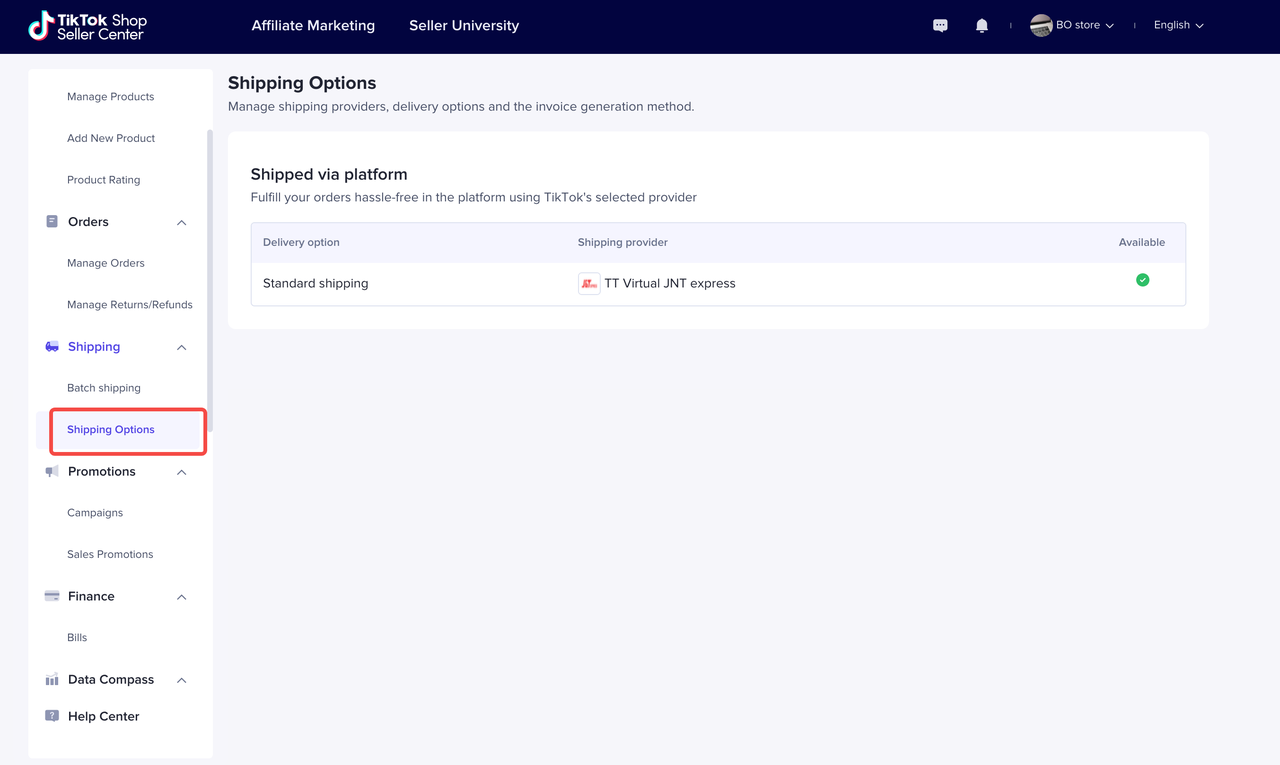
Chọn nhà cung cấp dịch vụ ship, các tùy chọn giao hàng và cách tạo hóa đơn của bạn ở tính năng này.
Nhấp vào đây để chuyển đến Cá nhân hóa giao hàng
Cá nhân hóa giao hàng
  • ​Người bán có thể thấy được Nhà cung cấp dịch vụ ship và Tùy chọn giao hàng đang hoạt động
  • ​Quan trọng: Hiện tại, người bán sẽ không thể thay đổi cài đặt cho Nhà cung cấp dịch vụ vận chuyển và Tùy chọn giao hàng
  • ​Phương pháp Tạo hóa đơn cho người bán:
  • ​Số hóa đơn giống với Số đơn hàng
manage-order5
5.4 Phương thức Thả hàng và Tính năng Lấy hàng theo lịch 
Với Phương thức Thả hàng và tính năng Lấy hàng theo lịch, bạn có thể chọn lấy hàng bằng dịch vụ giao nhận của chúng tôi hoặc thả hàng trực tiếp đến Điểm thả hàng gần đó thuận tiện cho bạn.
Phương thức Thả hàng và Tính năng Lấy hàng theo lịch
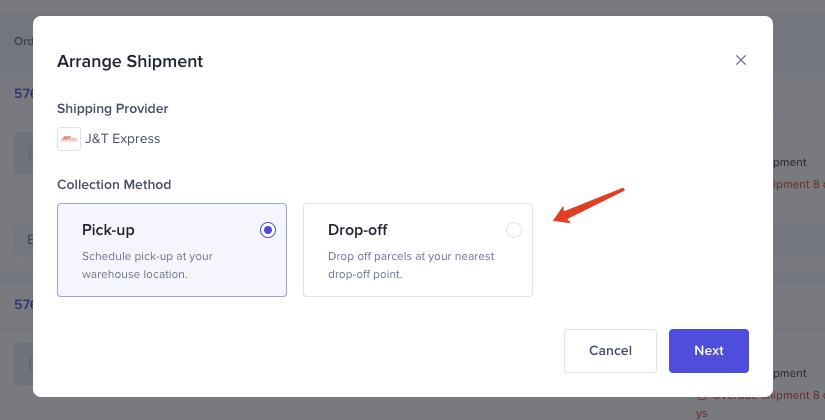
Bạn có thể chọn phương thức bàn giao khi nhấp vào nút hành động “Sắp xếp vận chuyển” của đơn hàng “Chờ v.ận chuyển”, và sau đó các phương thức thu gom hàng khả dụng sẽ được hiển thị.
  1. 1.​Bạn có thể chọn Đại lý điểm thả hàng gần đó để giao các gói hàng, hoặc
  1. 2.​Bạn có thể xếp lịch thời gian lấy hàng bằng cách sắp xếp việc v.ận chuyển trong Trung tâm Người bán.
Lưu ý: Dịch vụ Thả hàng hiện chỉ áp dụng cho J&T.
Vui lòng đảm bảo rằng gói hàng phải được vận chuyển đi hoặc chuyển đến người vận chuyển trong vòng 120 giờ sau khi đơn hàng được thanh toán
Lấy hàng
manage-order4
manage-order3
Thả hàng
manage-order1
manage-order
9 Tháng 10, 2022 0 comment
0 FacebookTwitterPinterestEmail
Chưa phân loại

Tách đơn hàng thành nhiều gói hàng

by 8 Tháng 10, 2022
written by

Tách đơn hàng thành nhiều gói hàng

Mô tả tính năng
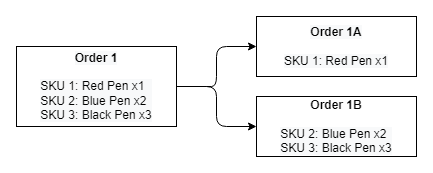
Bạn có thể tách 1 đơn thành nhiều gói hàng nếu:
  1. 1.​Đơn hàng có nhiều hơn 1 loại SKU
  1. 2.​Trạng thái đơn hàng là “Chờ vận chuyển”
  1. 3.​Mọi SKU đều không bị khách yêu cầu hủy
Bạn vẫn có thể thay đổi việc tách đơn nếu đơn chưa được giao hoặc vẫn ở trong trạng thái Đang chờ vận chuyển. Bạn không thể thay đổi việc tách đơn nếu 1 gói hàng trong đó đã được sắp xếp vận chuyển.
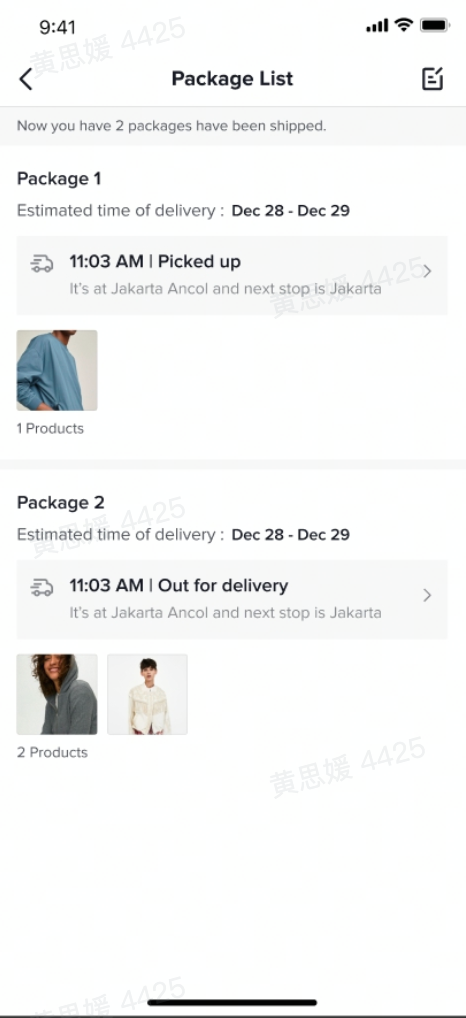
Sau khi bạn tách đơn thành nhiều gói và sắp xếp vận chuyển, khách hàng có thể xem thông tin gói trên ứng dụng TikTok.
Hướng dẫn tách đơn
Làm theo các bước dưới đây để tách đơn.
Tìm đơn có thể tách
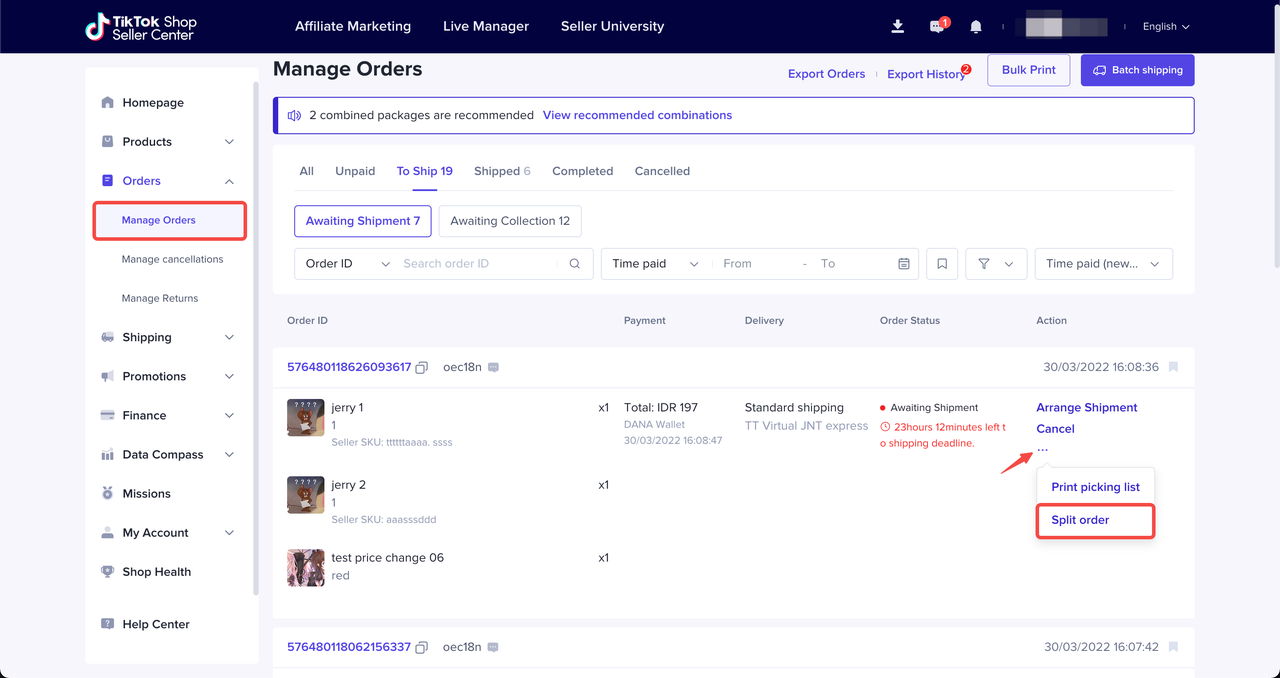
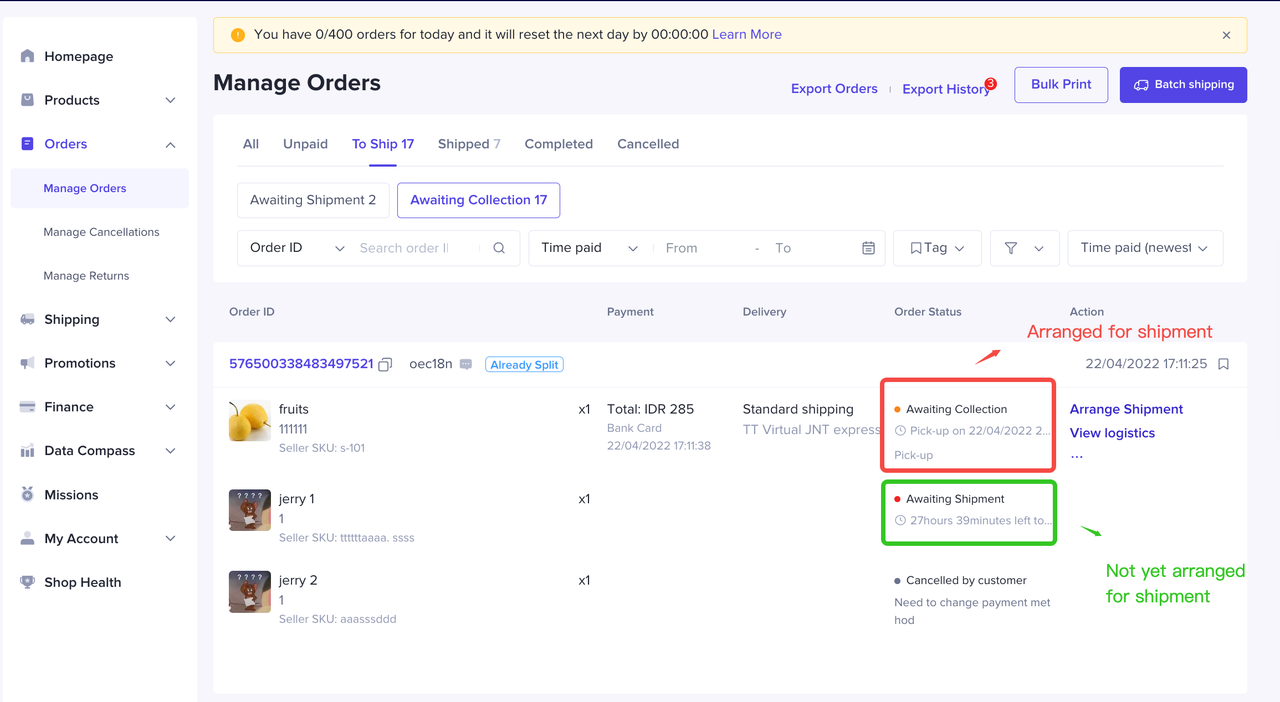
Khi đơn hàng có 2 loại SKU hoặc hơn, người bán có thể nhấn nút ‘Tách đơn‘.
Từ trang Quản lí đơn hàng
  1. 1.​Đơn hàng > Quản lí đơn hàng , chọn một đơn có 2 loại SKU hoặc nhiều hơn. Nút tách đơn sẽ chỉ xuất hiện cho các đơn này.
  1. 2.​Nhấp vào nút ba chấm
  1. 3.​Nhấp Tách đơn.
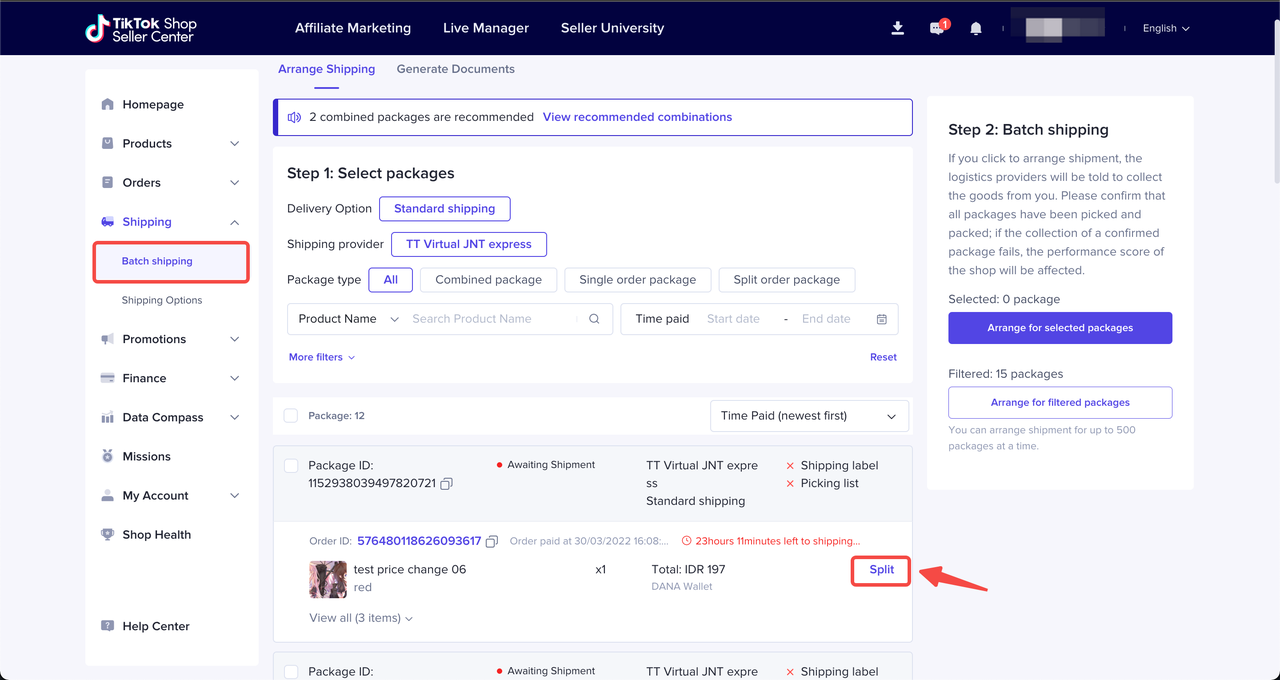
Từ trang Vận chuyển
  1. 1.​Vận chuyển > Vận chuyển hàng loạt, xem các đơn có nút Tách đơn. Chỉ những đơn có 2 loại SKU trở lên mới có nút này.
  1. 2.​Nhấn Tách.
Tách đơn
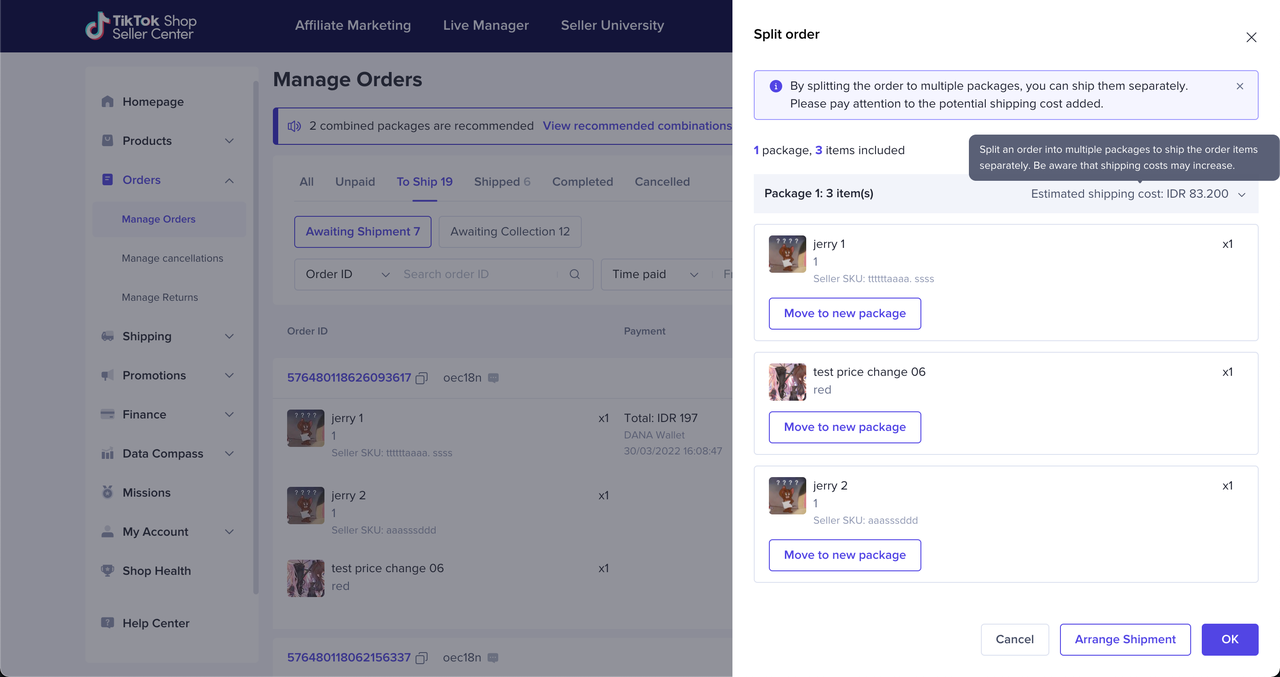
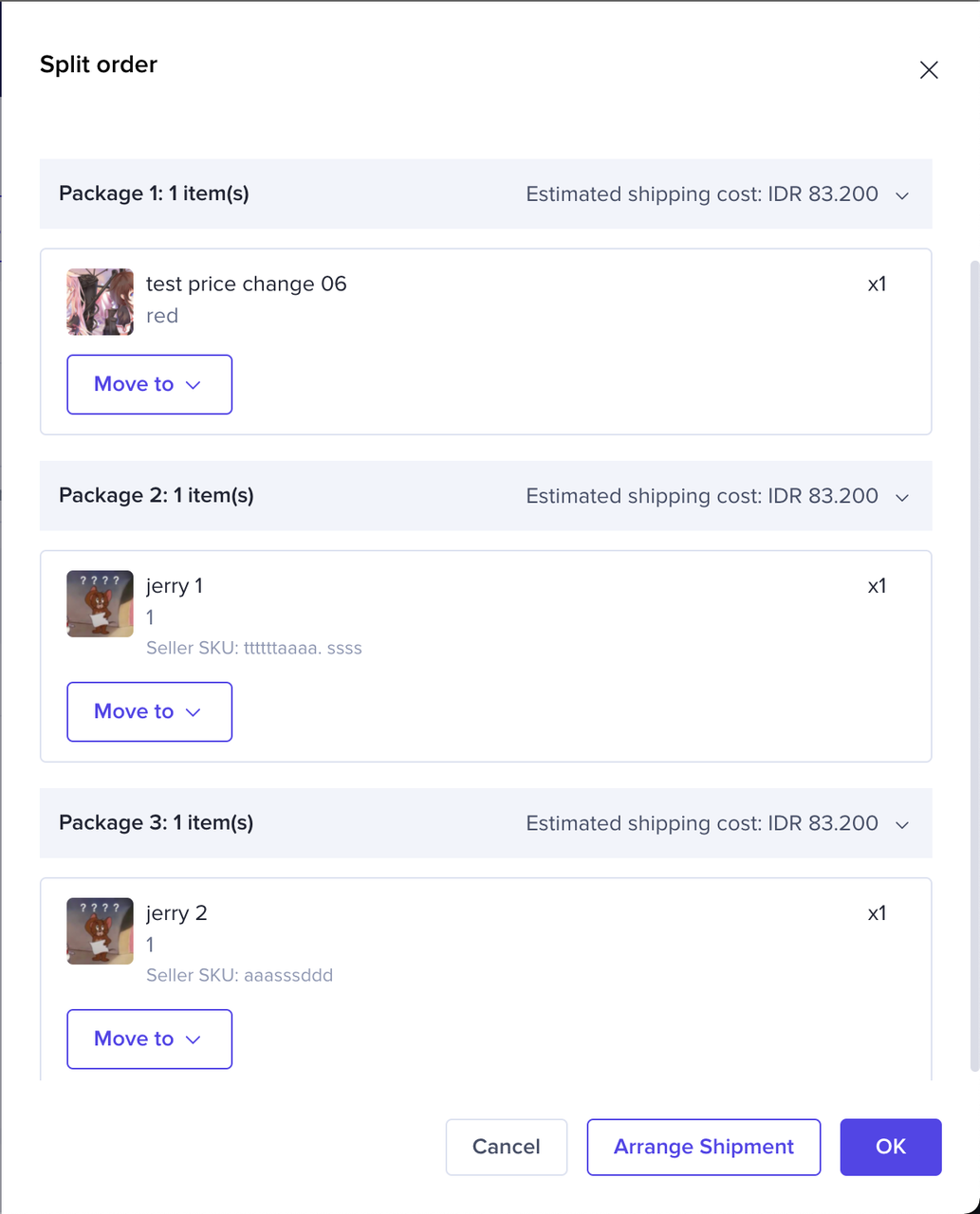
Sau khi nhấn nút Tách đơn từ trang Đơn hàng hoặc trang Vận chuyển, người bán sẽ thấy những SKU trong đơn và một nút để tách chúng thành nhiều đơn khác nhau hoặc trả về chung 1 đơn ban đầu.
Lưu ý: 
  1. 1.​Bạn không thể tách đơn chỉ có 1 SKU thành nhiều đơn kể cả khi số lượng hàng nhiều hơn 1
  1. 2.​Chi phí vận chuyển của gói hàng chỉ là ước tính. Chi phí thực sự sẽ hiển thị trong hóa đơn (mục Tài chính)
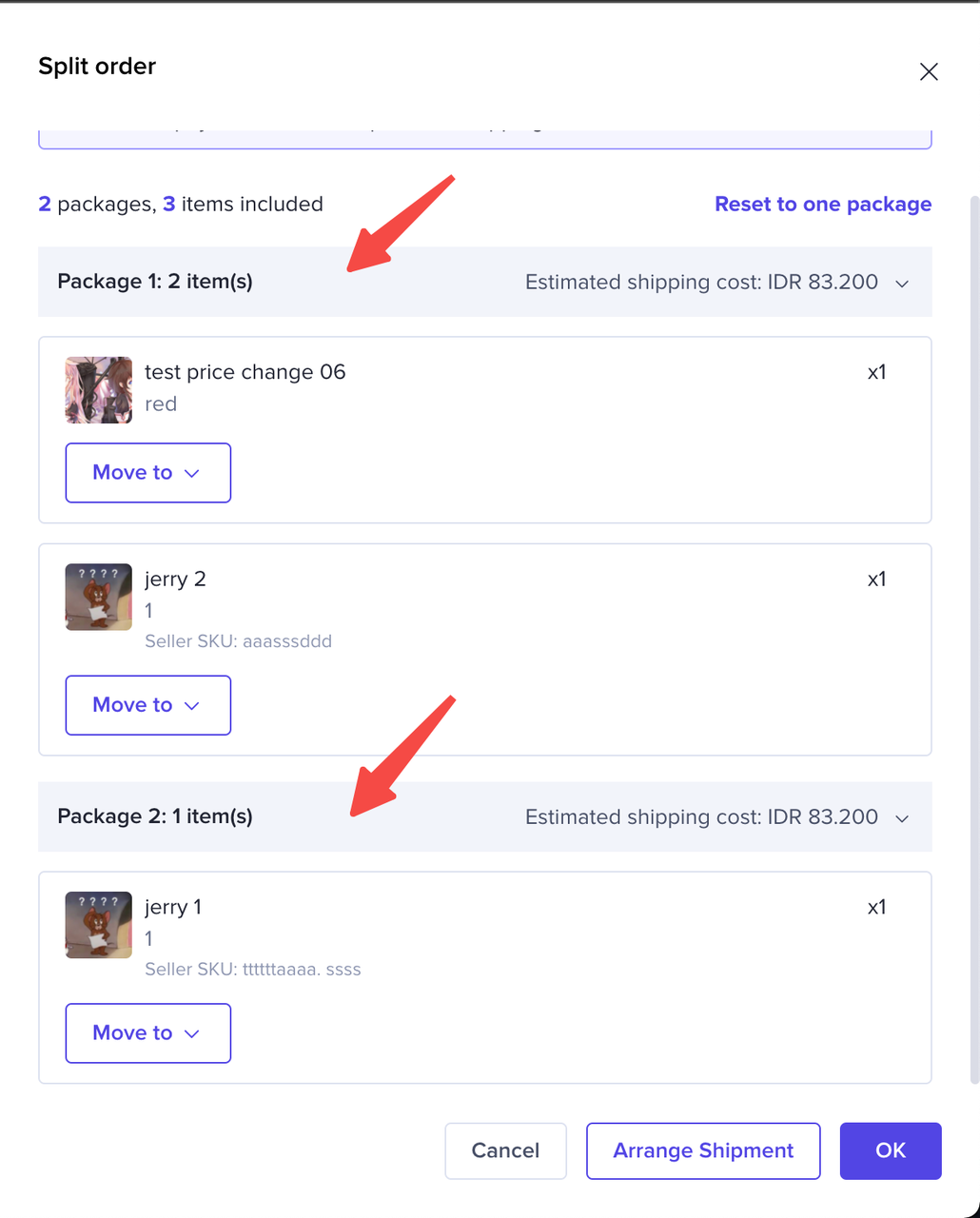
Trong ví dụ này, đơn có 3 SKU (SKU A, SKU B, và SKU C).
  • ​Ví dụ 1: chia đơn này thành 2 gói. Nhấp vào nút Chuyển sang gói mới ở SKU A. Gói 1 sẽ có SKU B và C, còn gói 2 có SKU A.
  • ​Ví dụ 2: chia đơn thành 3 gói. Nhấp Chuyển sang gói mới ở SKU A và B. Lúc này chúng ta sẽ có 3 gói, mỗi gói chứa 1 SKU A, B hoặc C.
Kiểm tra đơn tách
Sau khi tách đơn, bạn có thể xem đơn được tách ở trang Quản lí đơn hàng hoặc trong file xuất về.
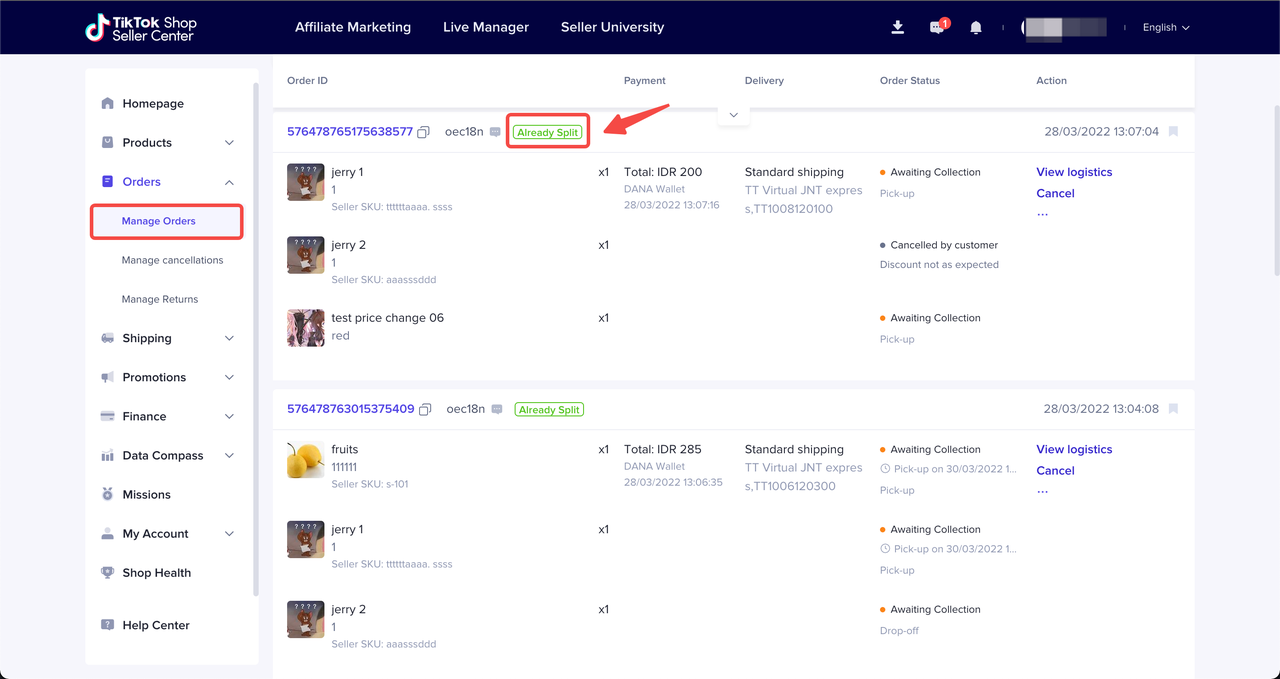
  1. 1.​Đơn đã tách sẽ nhãn Đã tách.
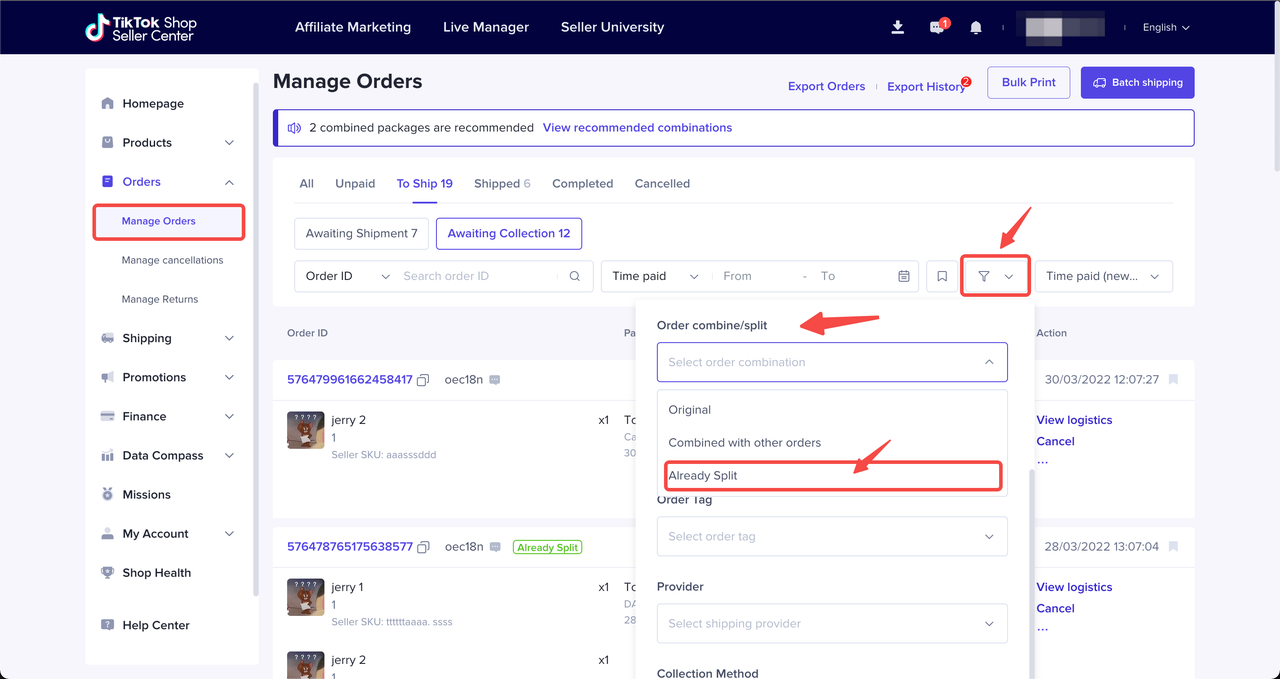
  1. 2.​Bạn có thể lọc đơn tách bằng cách nhấp vào icon lọc > Gộp/tách đơn > Đã tách. Sau đó nhấn Áp dụng.
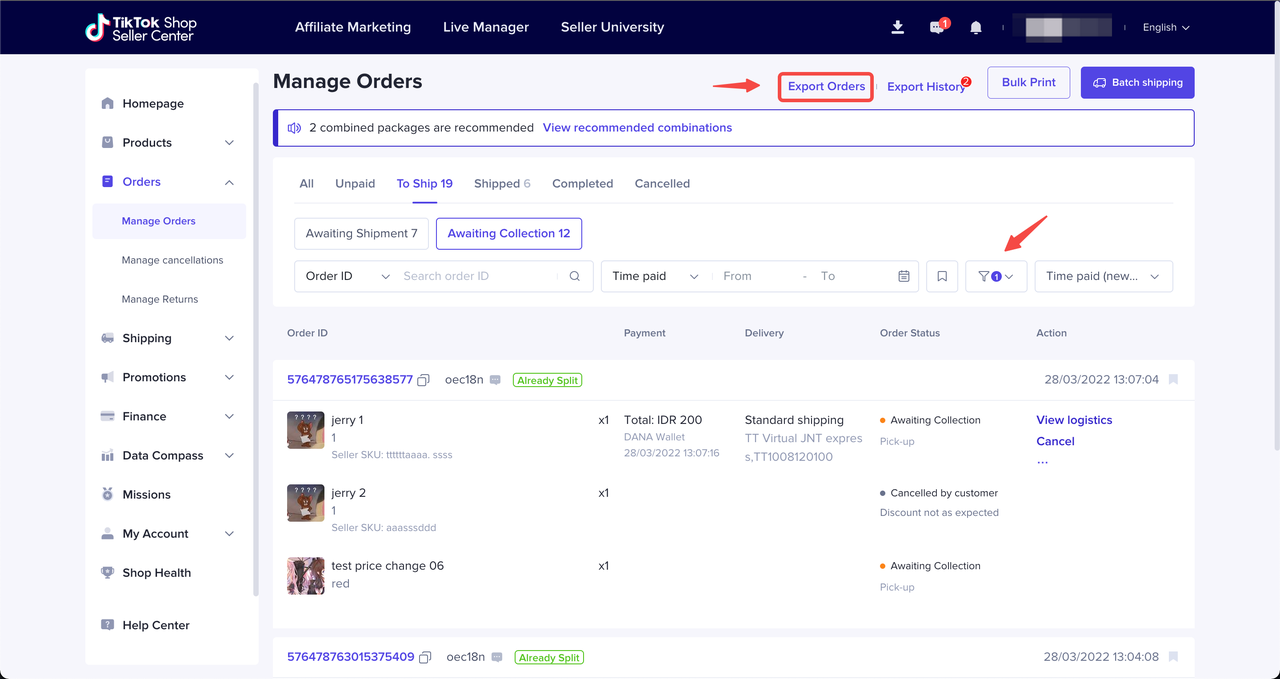
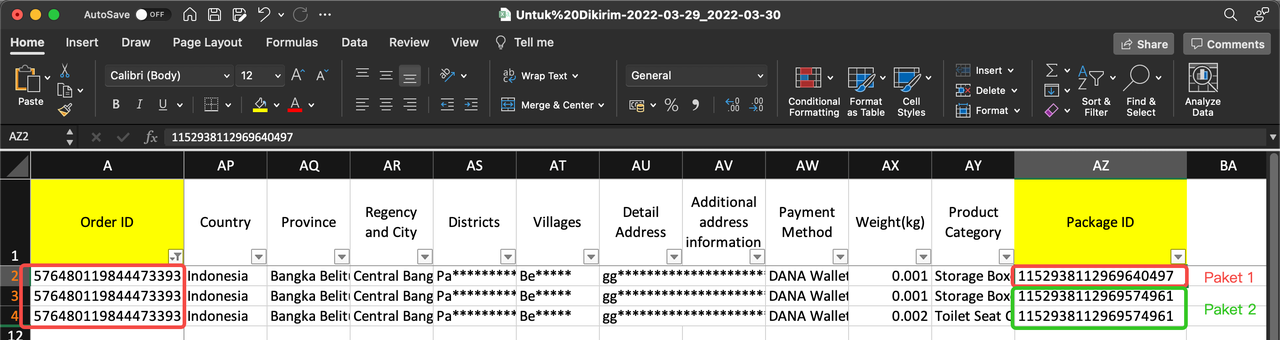
  1. 3.​Sau khi lọc đơn, bạn sẽ thấy 1 danh sách các đơn đã tách. Bạn cũng có thể tải danh sách này về bằng cách nhấp vào ‘Xuất đơn hàng’. Trong file tải về, bạn sẽ thấy nhiều Package ID khác nhau cho những dòng có chung Order ID.
  • ​Xuất đơn
Chỉnh sửa tách đơn
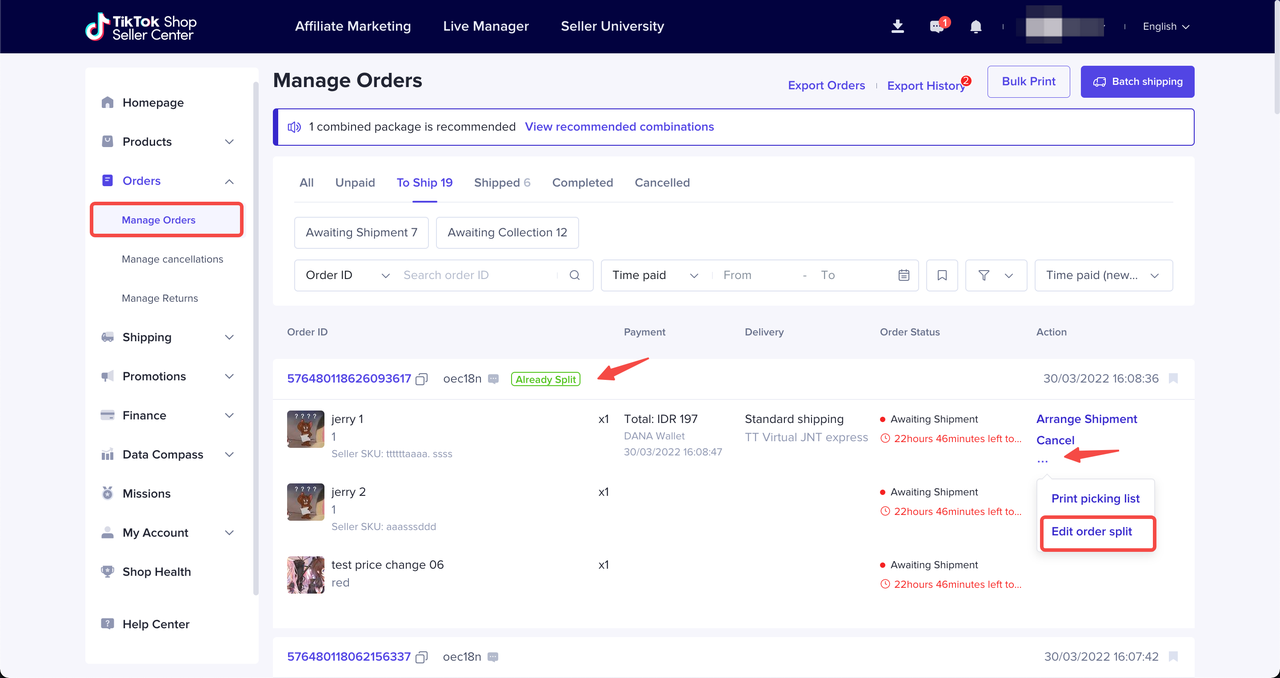
Bạn có thể chỉnh sửa trách đơn trước khi sắp xếp vận chuyển(trước khi trạng thái đơn hàng chuyển thành Đang chờ vận chuyển). Vào trang Đơn hàng:
  1. 1.​Lọc đơn Đã tách (xem mục 2.3)
  1. 2.​After selecting one of the split orders, hover the mouse on the three dots button. Sau khi chọn một đơn đã tách, rê chuột tới nút ba chấm
  1. 3.​Nhấp vào “Chỉnh sửa tách đơn”
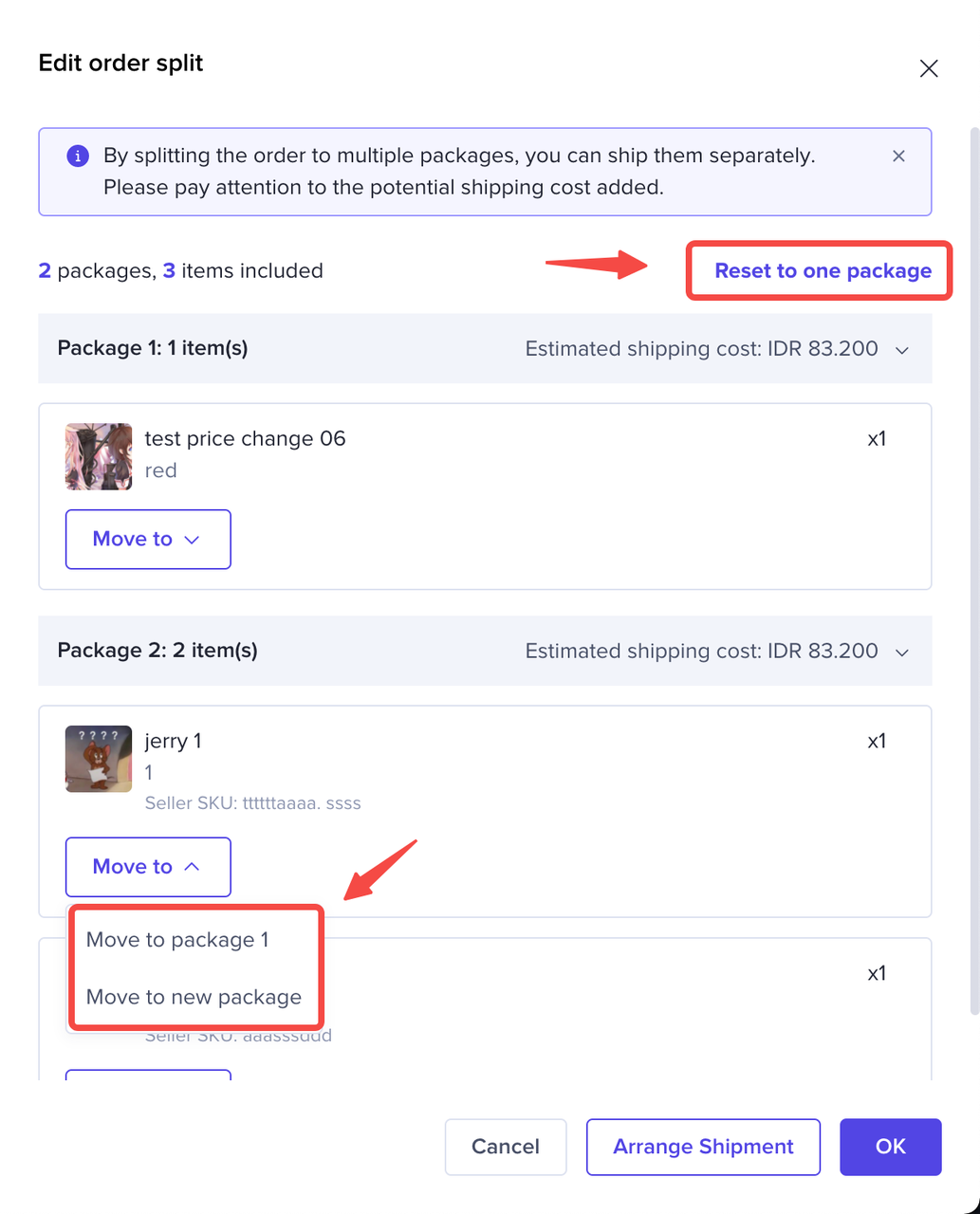
  1. 4.​Bạn có thể:
  1. 1.​Không tách đơn nữa: nhấn Khôi phục đơn ban đầu
  1. 1.​Tách SKU sang gói mới: nhấn Chuyển sang gói mới
  1. 1.​Chuyển SKU từ gói này sang gói khác: Chuyển sang gói x.
Giao đơn tách
Giao từng đơn
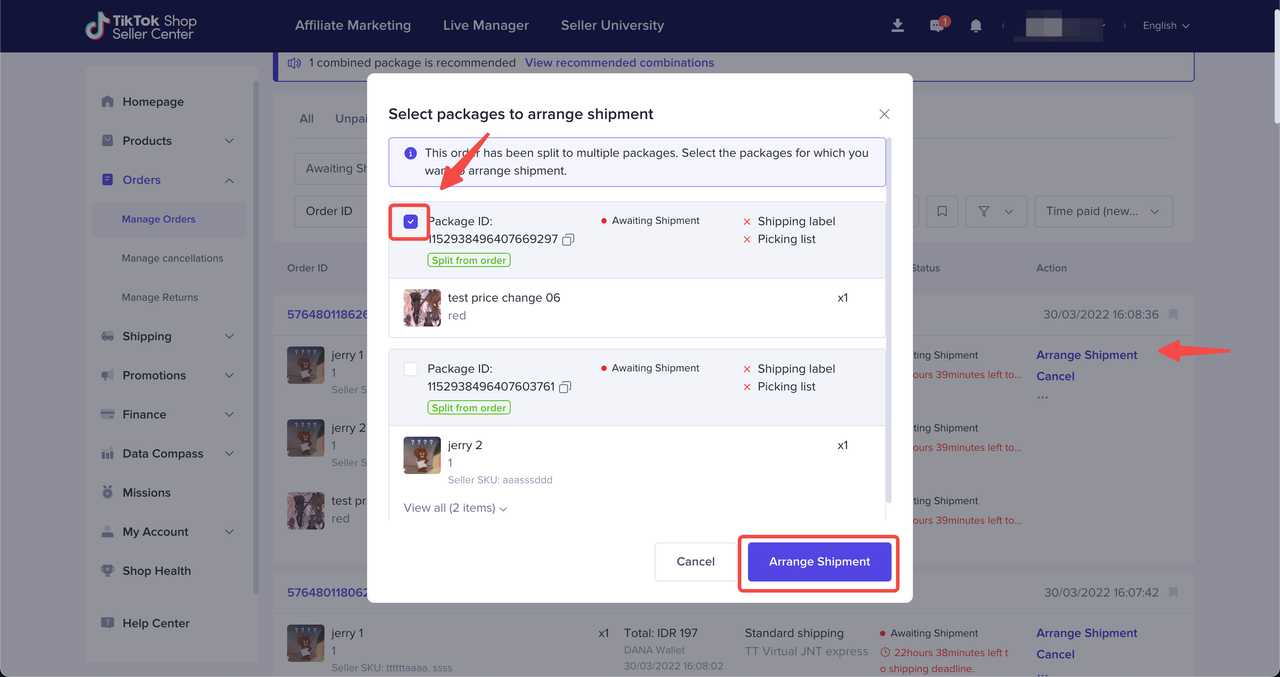
  1. 1.​For orders that have been split, you can arrange the shipment by clicking Arrange Shipment on the order. A confirmation window will open so you can review the packages that will be arranged for shipment. Đối với những đơn đã tách, bạn có thể sắp xếp vận chuyển bằng cách nhấn Sắp xếp vận chuyển. Một cửa sổ xác nhận sẽ hiện lên để bạn xem qua các gói sẽ được chuẩn bị
  1. 2.​Kiểm tra đơn bạn sẽ sắp xếp vận chuyển
  1. 3.​Nhấn Sắp xếp vận chuyển khi đã sẵn sàng giao và làm theo quy trình như bình thường.
  1. 4.​Chọn lấy hàng tại kho hoặc gửi hàng ở bưu cục

  1. 5.​Bạn có thể xem trạng thái giao hàng của các gói từ đơn được tách. Trong hình ví dụ này, chỉ có 1 gói đã được sắp xếp vận chuyển. Vì vậy, bạn sẽ thấy đơn này có 2 trạng thái đơn khác nhau.
Giao hàng loạt
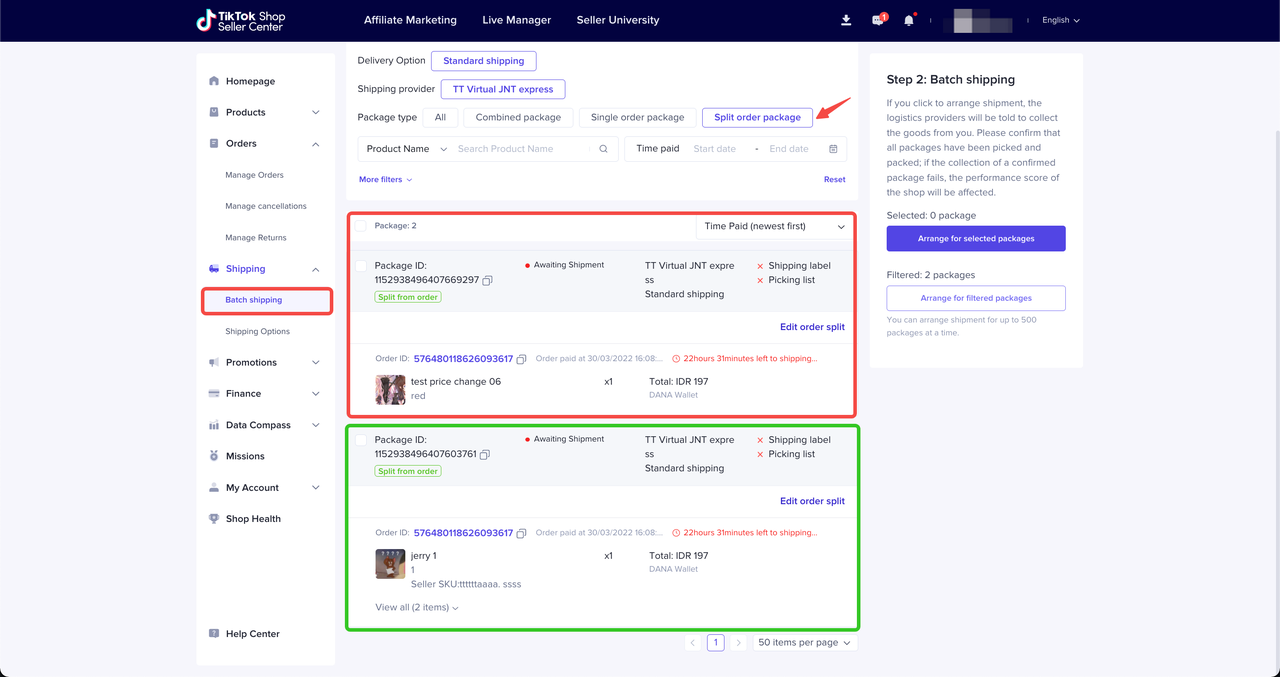
Để giao hàng loạt các gói của đơn tách, vào trang Vận chuyển > Vận chuyển hàng loạt menu.
  1. 1.​Trong tab Sắp xếp vận chuyển, những đơn tách có thể được giao cùng với các loại đơn khác. Bạn có thể lọc ra đơn tách bằng bộ lọc sẵn có (loại gói = Gói từ đơn tách)
  1. 2.​Sắp xếp vận chuyển cho các đơn được chọn/lọc
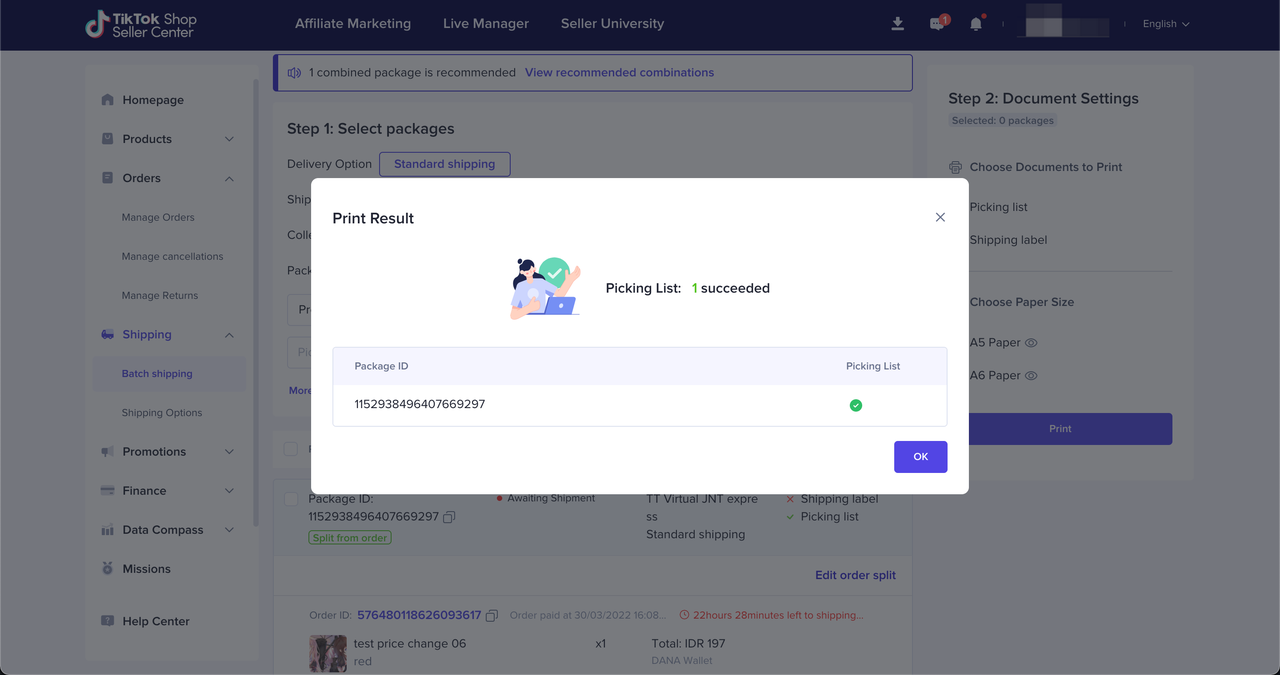
  1. 3.​In tài liệu vận chuyển. Tài liệu được tự động điều chỉnh theo đơn tách trong mục Tài liệu chung. Chọn đơn bạn muốn in và nhấn nút.
Kiểm tra trạng thái giao hàng
Có 2 cách kiểm tra
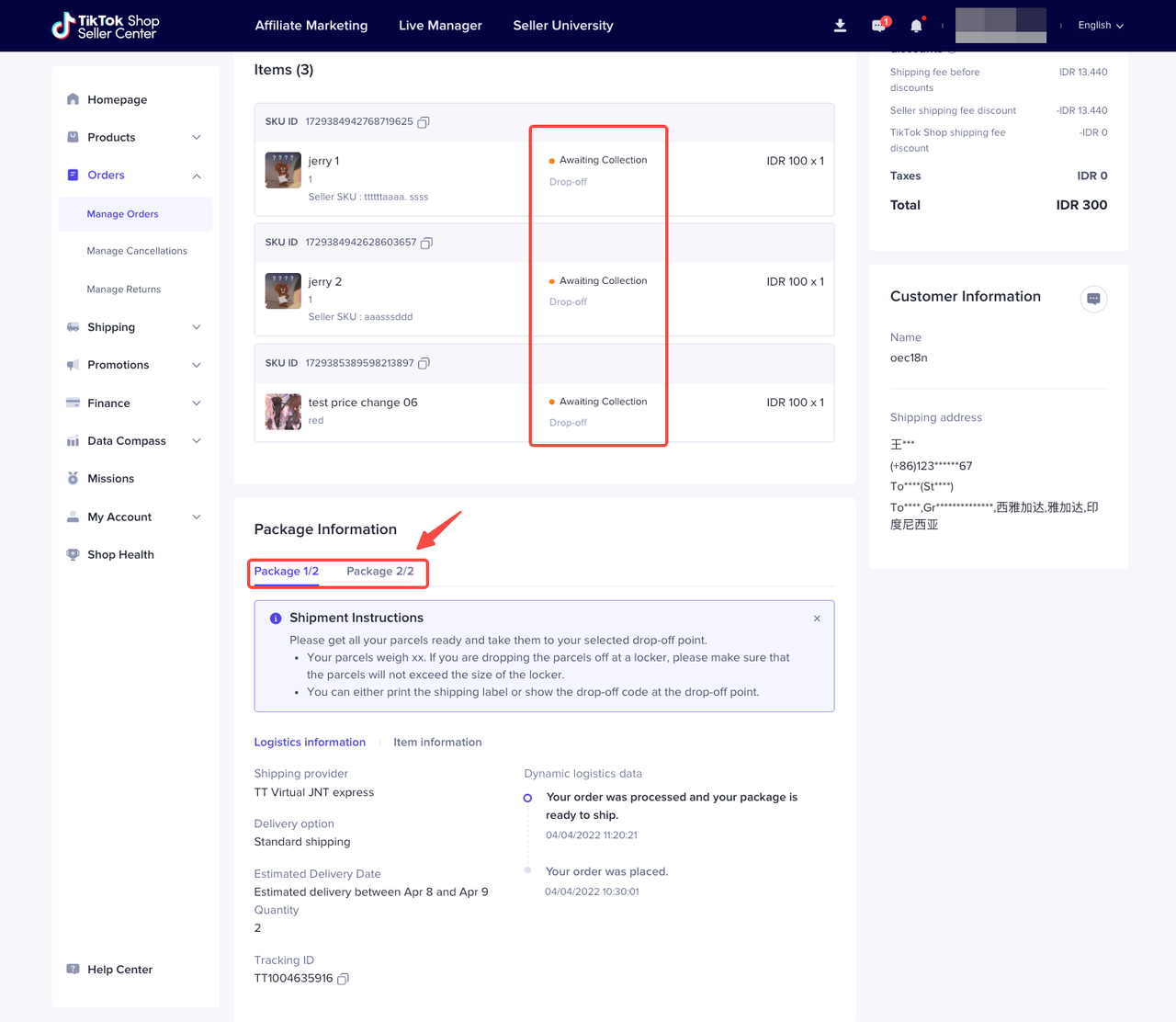
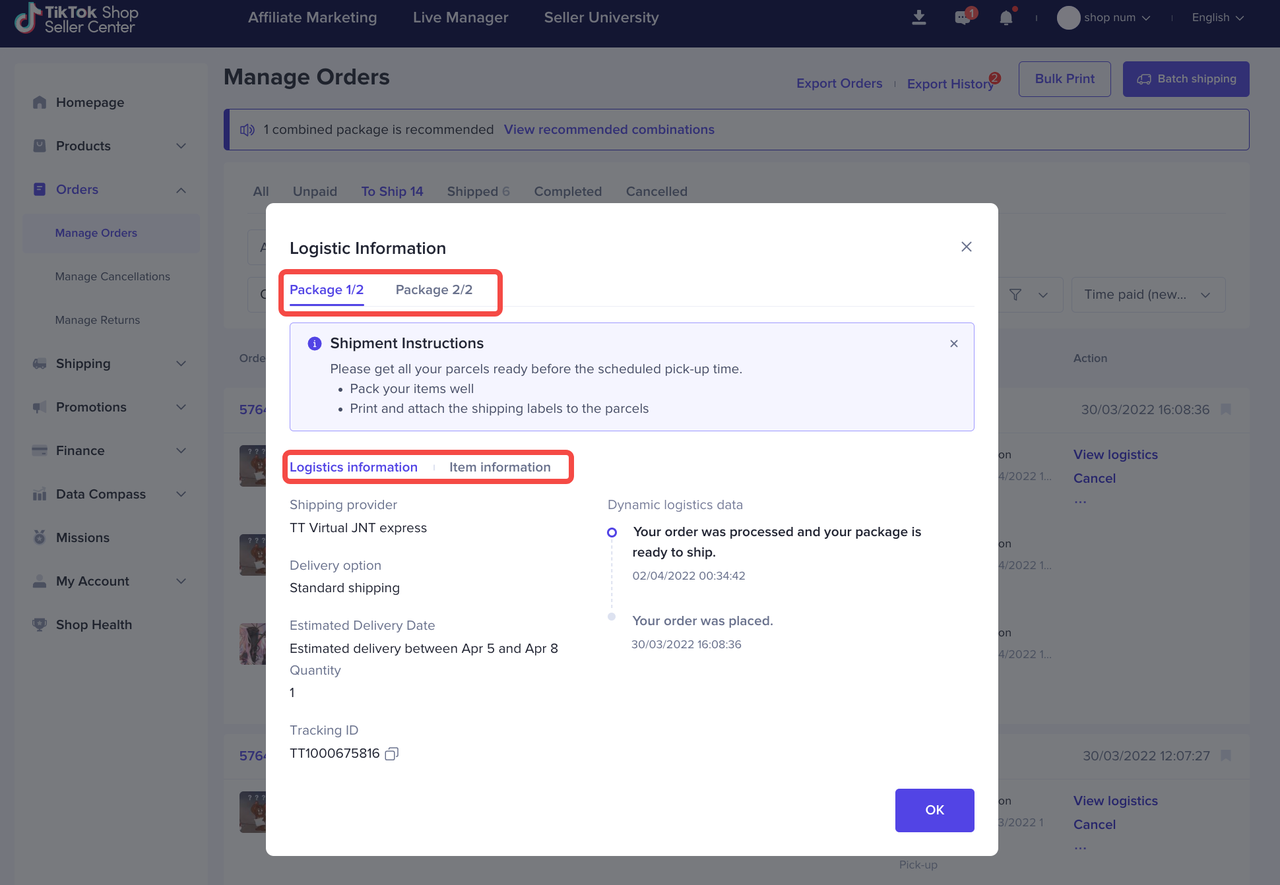
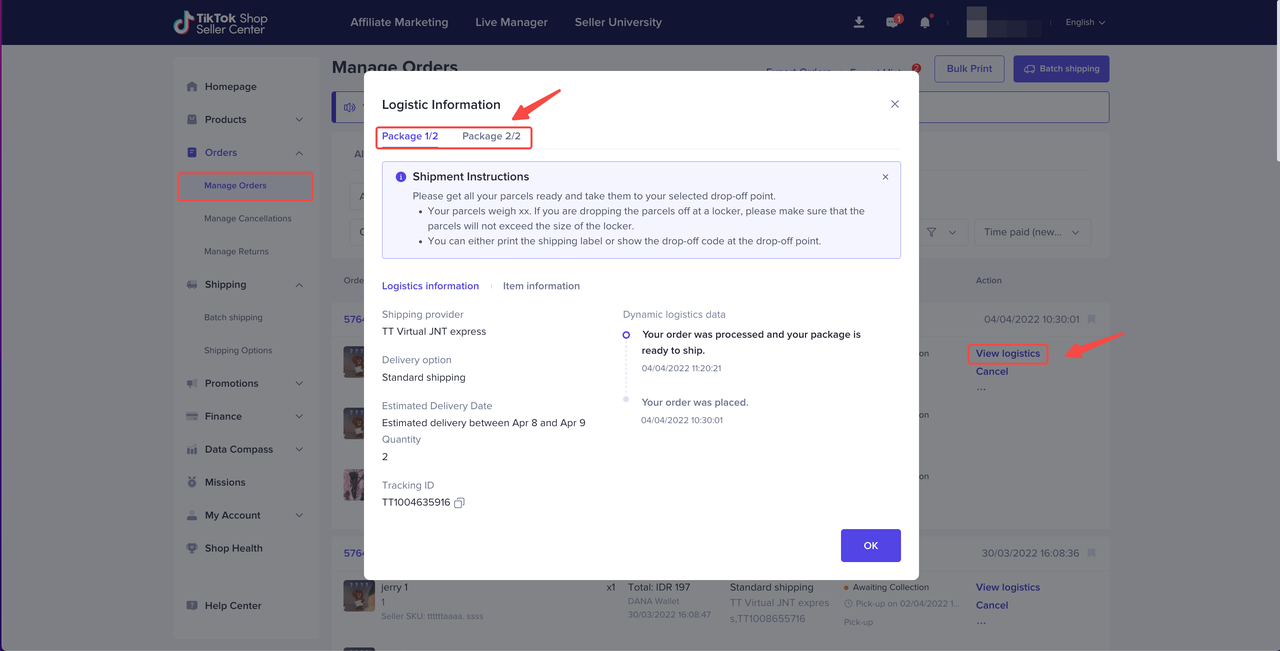
  1. 1.​Nhấn nút Xem Logistics ở đơn hàng. Một cửa sổ sẽ hiện ra, mỗi tab trong cửa sổ chứa thông tin của mỗi gói hàng.
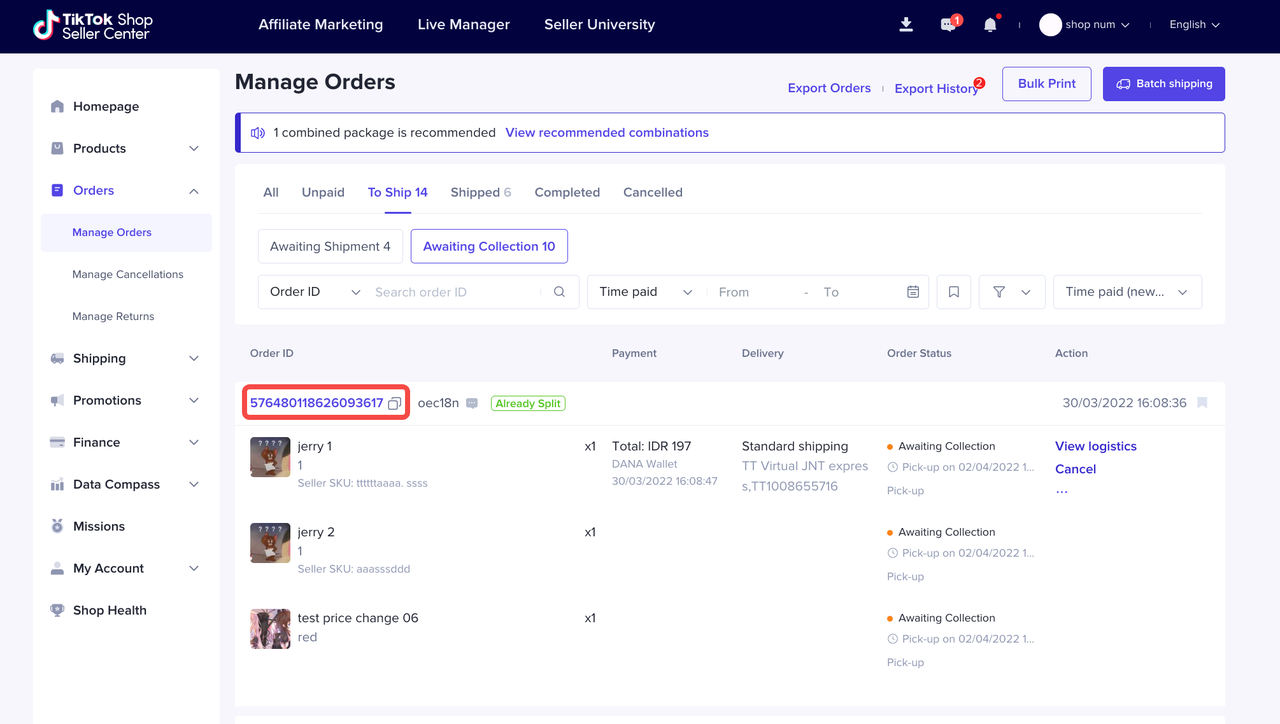
  • •​Nhấn vào mã đơn hàng trên trang Quản lí đơn hàng
Mục sản phẩm cho bạn biết thông tin vận chuyển của từng SKU
Mục thông tin gói cho bạn biết thông tin vận chuyển và số SKU trong mỗi gói
Quản lí hủy đơn và hoàn tiền
Bạn có thể quản lí trả hàng/hoàn tiền cho đơn hàng tách với các bước sau.
Trường hợp
Mô tả
Ảnh
Trường hợp 1: Yêu cầu hủy đơn trong vòng 1 tiếng kể từ lúc mua hàng và đơn chưa được vận chuyển
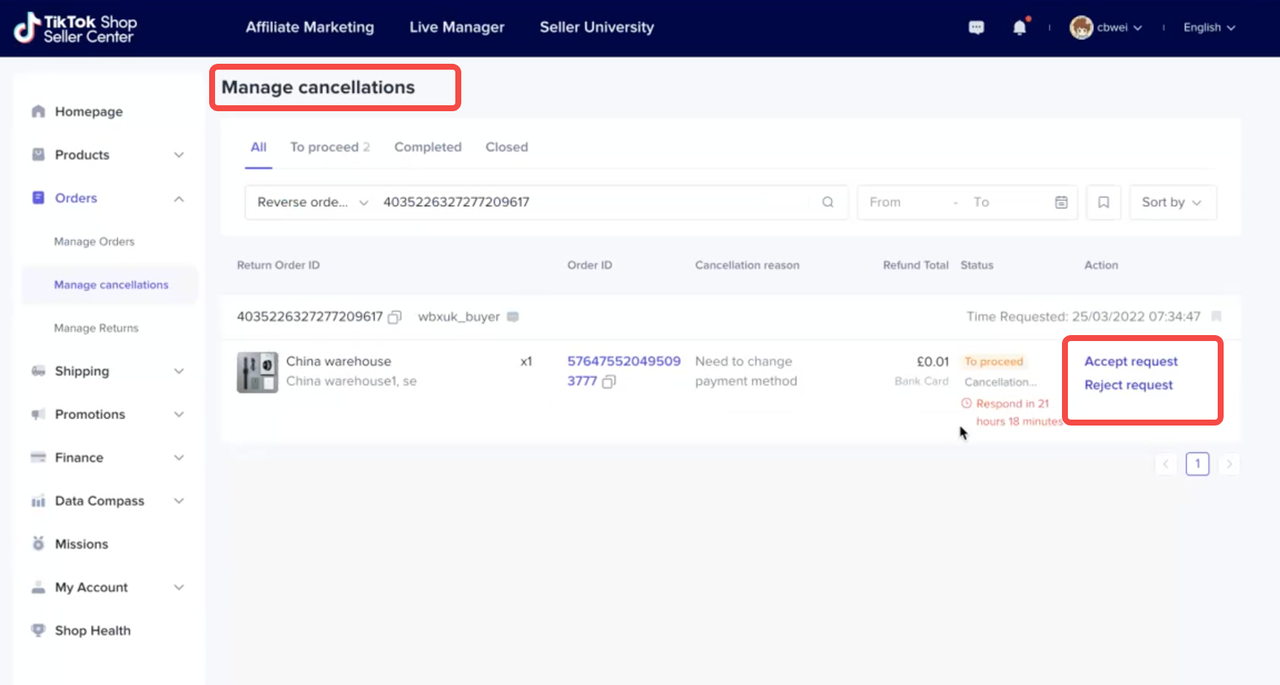
  • ​Vào Đơn hàng > Quản lí yêu cầu hủy
  • ​Đồng ý hoặc từ chối yêu cầu trên đơn hàng tương ứng
Trường hợp 2: Yêu cầu hủy 1 SKU trong đơn hàng trong vòng 1 tiếng kể từ lúc mua hàng và đơn chưa đươc vận chuyển
2 cách để quản lý trả hàng và hoàn tiền
  1. 1.​Vào Đơn hàng > Quản lí yêu cầu hủy và làm giống trường hợp 1
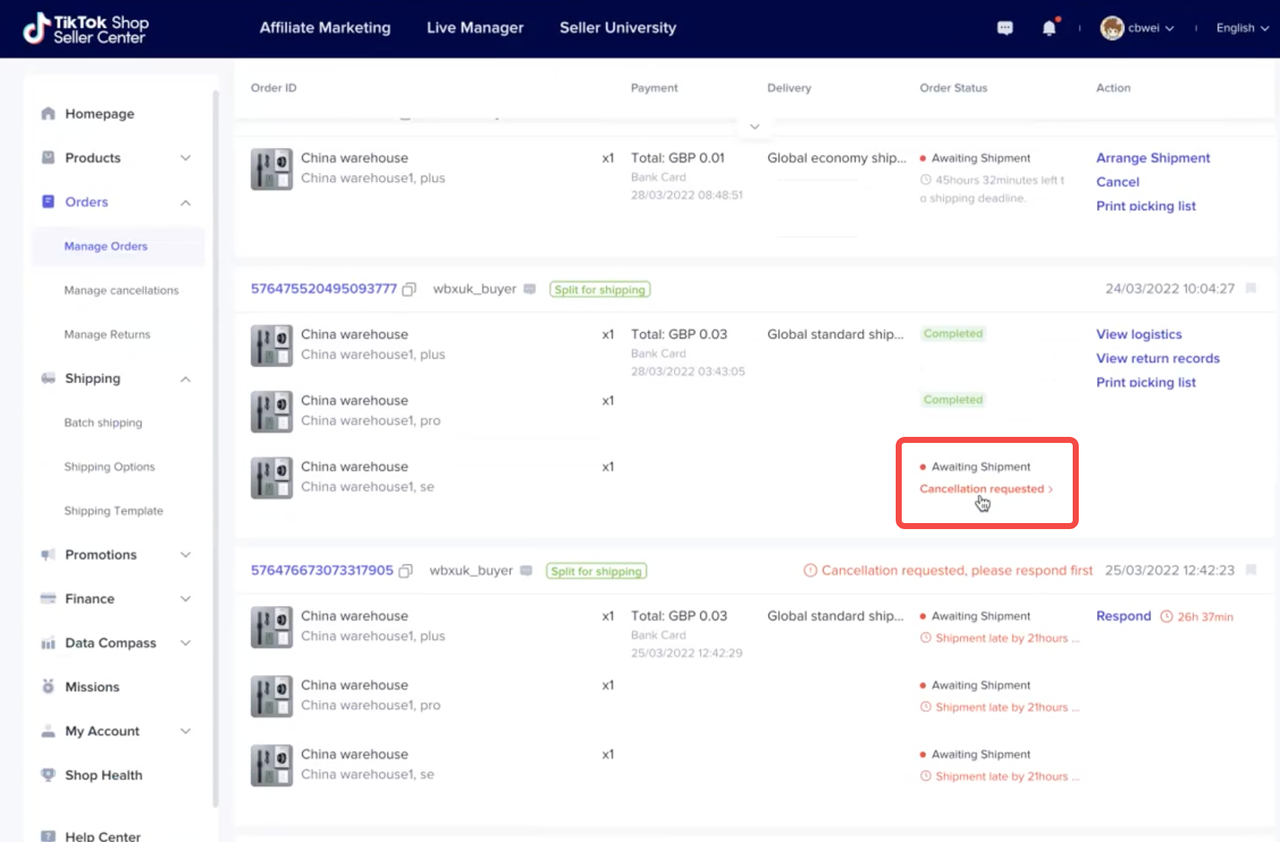
  1. 2.​Vào Đơn hàng > Quản lí đơn hàng, sau đó xem SKU trong đơn tách bị yêu cầu hủy . SKU này sẽ hiển thị trạng thái Yêu cầu hủy. Nhấn vào trạng thái, bạn sẽ được dẫn sang trang quản lí yêu cầu hủy
Nếu yêu cầu hủy một phần của gói đã được bạn chấp thuận, package ID cũ sẽ bị xóa, và hệ thống sẽ tạo package ID mới. Để hoàn thành việc giao gói hàng mới:
  1. 1.​In phiếu đóng gói để kiểm tra danh sách SKU
  1. 2.​Nhấn sắp xếp vận chuyển
  1. 3.​In nhãn vận chuyển
Trường hợp 3: Yêu cầu hoàn tiền một phần của đơn đã tách và sắp xếp vận chuyển
2 cách để quản lý trả hàng và hoàn tiền
  1. 1.​Vào Đơn hàng > Quản lí đơn hàng hoàn trả để xem yêu cầu trả hàng
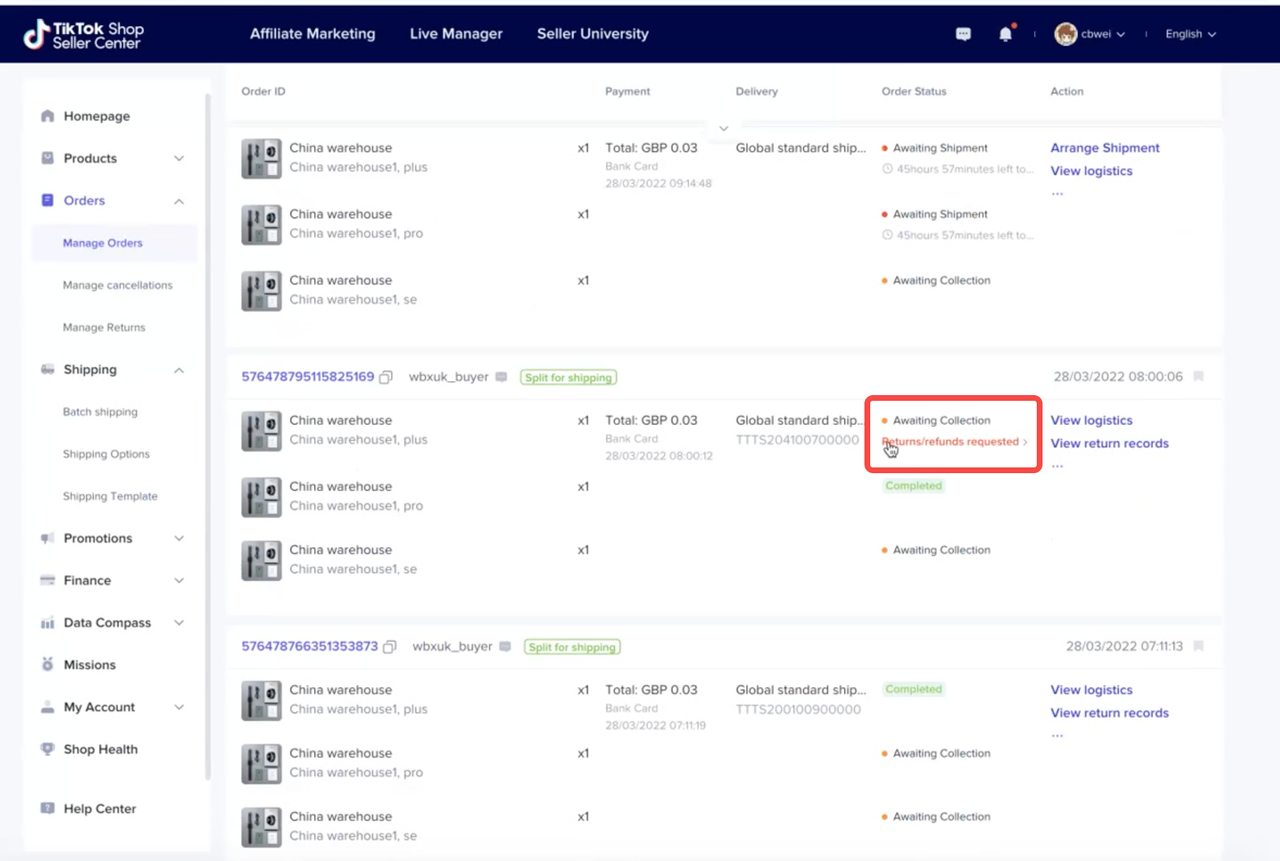
  1. 2.​Vào Đơn hàng > Quản lí đơn hàng, sau đó xem SKU trong đơn tách bị yêu cầu trả . SKU này sẽ hiển thị trạng thái Yêu cầu trả hàng. Nhấn vào trạng thái, bạn sẽ được dẫn sang trang quản lí đơn hàng hoàn trả
  • ​Chấp nhận hoặc từ chối yêu cầu

Những câu hỏi thường gặp
  1. 1.​Làm sao để xem trạng thái giao hàng của các đơn được tách?
  • ​Cách 1: nhấn ‘Xem logistics’
logictic-2
logictics-1
  • ​Cách 2: nhấp vào và xem chi tiết đơn hàng
chi-tiet-don-hang-1
chi-tiet-don-hang
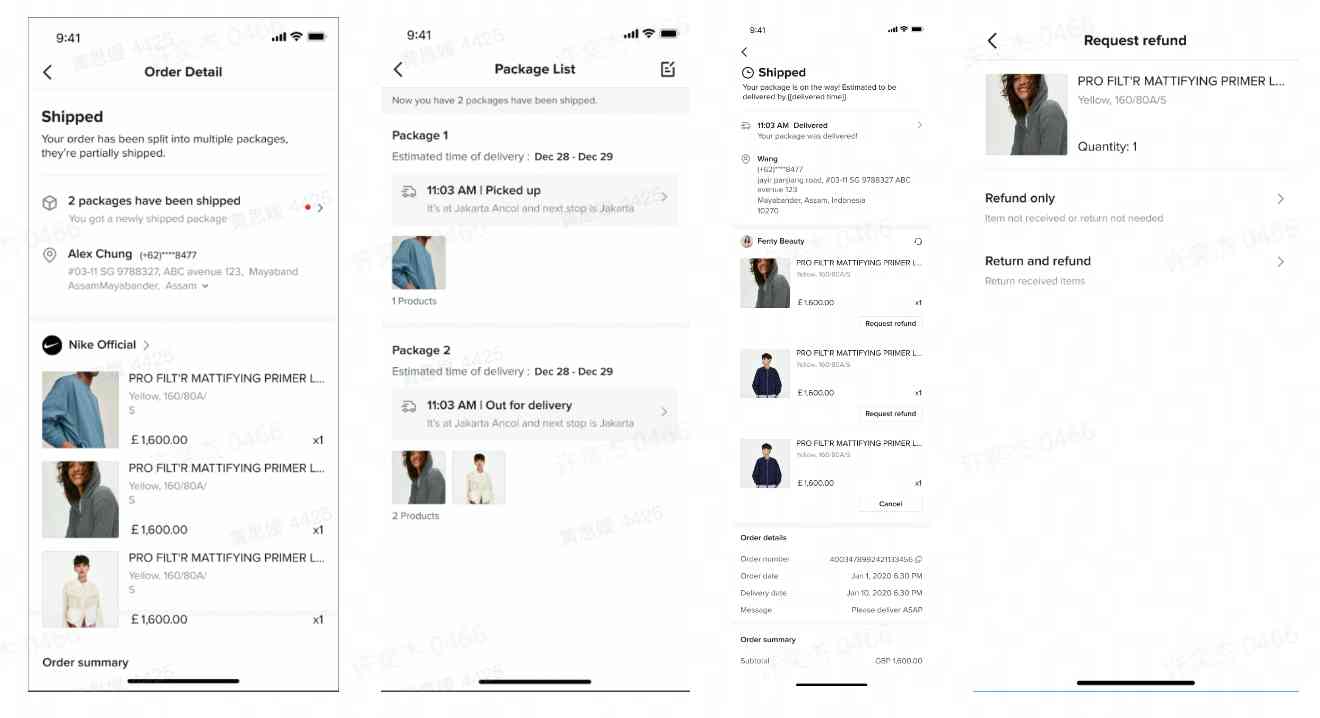
  1. 2.​Làm sao để khách hàng xem thông tin vận chuyển của đơn tách trên TikTok?
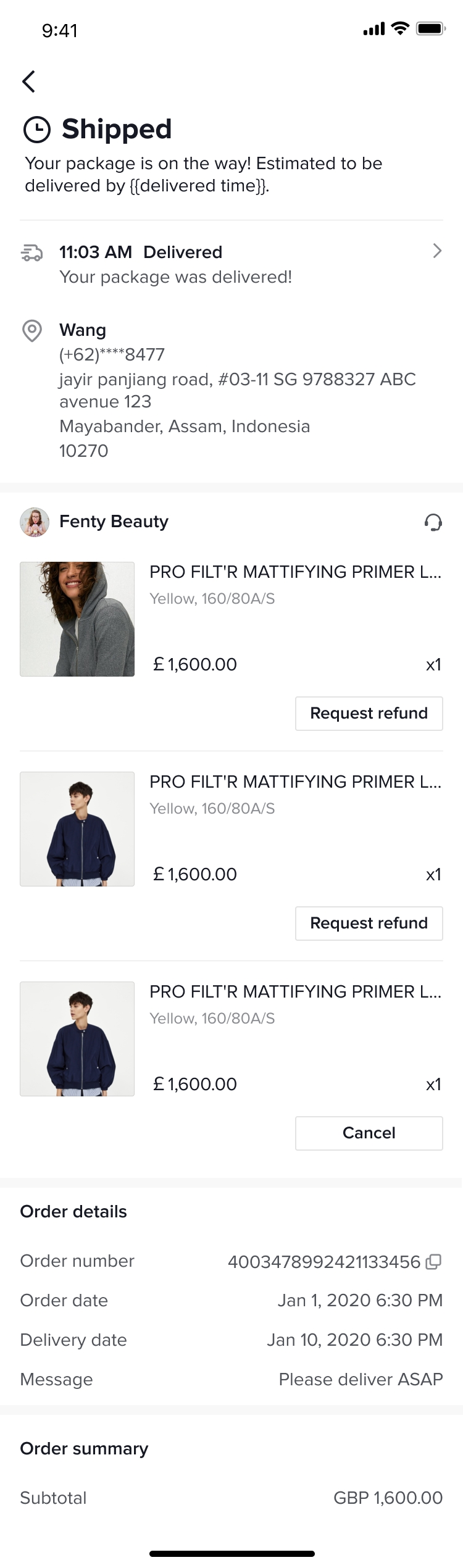
  • ​Khách có thể xem thông tin gói (bao nhiêu gói, gói nào chứa sản phẩm gì, trạng thái vận chuyển của từng gói) trong mục Chi tiết đơn hàng
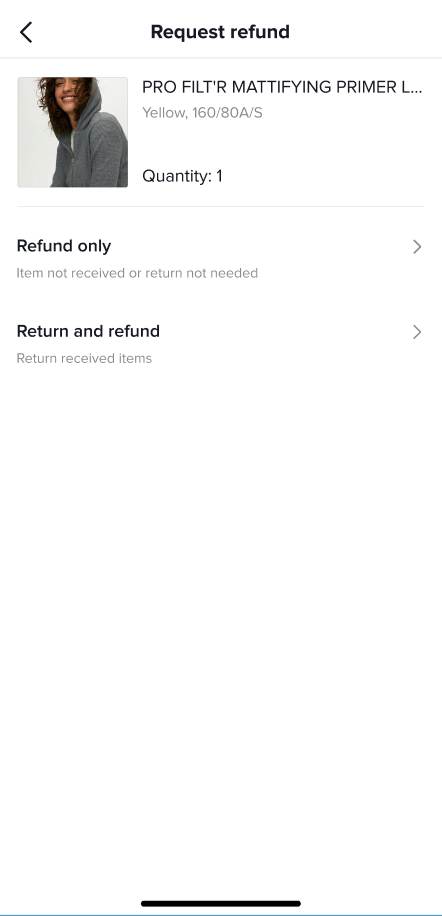
  • ​Khách cũng có thể yêu cầu trả hàng hoàn tiền cho từng gói

package1package2package3package4

8 Tháng 10, 2022 0 comment
0 FacebookTwitterPinterestEmail
Chưa phân loại

Gộp đơn hàng vào chung 1 gói hàng

by 8 Tháng 10, 2022
written by

Gộp đơn hàng vào chung 1 gói hàng

Mô tả tính năng
Người bán có thể ghép chung nhiều đơn hàng vào chung 1 gói hàng để tiết kiệm chi phí vận chuyển.
Với những đơn hàng có chung người nhận, Trung tâm Người bán sẽ tự động gộp chung những đơn hàng này vào chung 1 gói hàng. Người bán có thể làm theo những gợi ý gộp này hoàn toàn hoặc thay đổi một phần (vd như bỏ một vài đơn trong gợi ý gộp ra khỏi gói hàng).
Hệ thống sẽ gợi ý ghép đơn hàng nếu các điều gói sau được thỏa mãn:
  1. 1.​Cùng khách hàng
  1. 2.​Cùng địa chỉ nhận hàng
  1. 3.​Cùng tùy chọn vận chuyển
  1. 4.​Trạng thái vận chuyển đang là “Đang chờ vận chuyển” và/hoặc không có yêu cầu hủy đơn
  1. 5.​Tối đa 20 đơn hàng có thể được gộp thành một gói
Sau khi gộp, khách hàng sẽ chỉ thấy một gói hàng trên ứng dụng TikTok và có thể theo dõi trạng thái giao hàng của gói hàng đó. Người bán vẫn có thể thay đổi việc gộp cho tới khi đơn hàng nhảy sang trạng thái “Chờ lấy hàng”.
Lưu ý: Cần đảm bảo rằng gói hàng sau gộp đảm bảo không vượt quá kích cỡ và cân nặng tối đa của đơn vị vận chuyển. Nếu gói hàng quá cỡ hoặc cân nặng thì đơn vị vận chuyển có quyền từ chối nhận.

Hướng dẫn gộp đơn hàng
Xem gợi ý gộp đơn
Người bán có thể xem các gợi ý gộp đơn bằng cách:
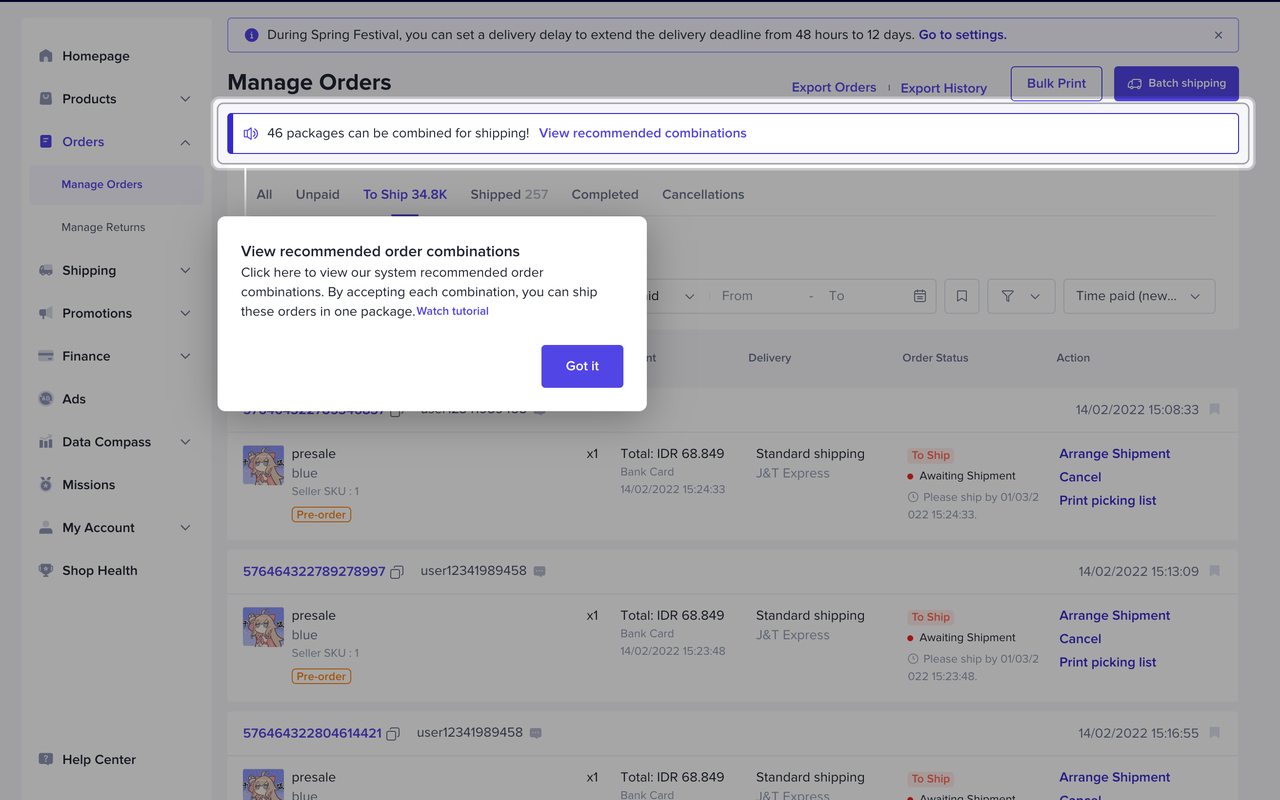
  1. 1.​Đơn hàng > Quản lí đơn hàng > Thông báo gợi ý gộp (nếu có những đơn có thể gộp)
quan-li-don-1
  1. 2.​Vận chuyển > Vận chuyển hàng loạt > Thông báo gợi ý gộp (nếu có những đơn có thể gộp)
quan-li-don-2
 Chấp nhận gộp đơn
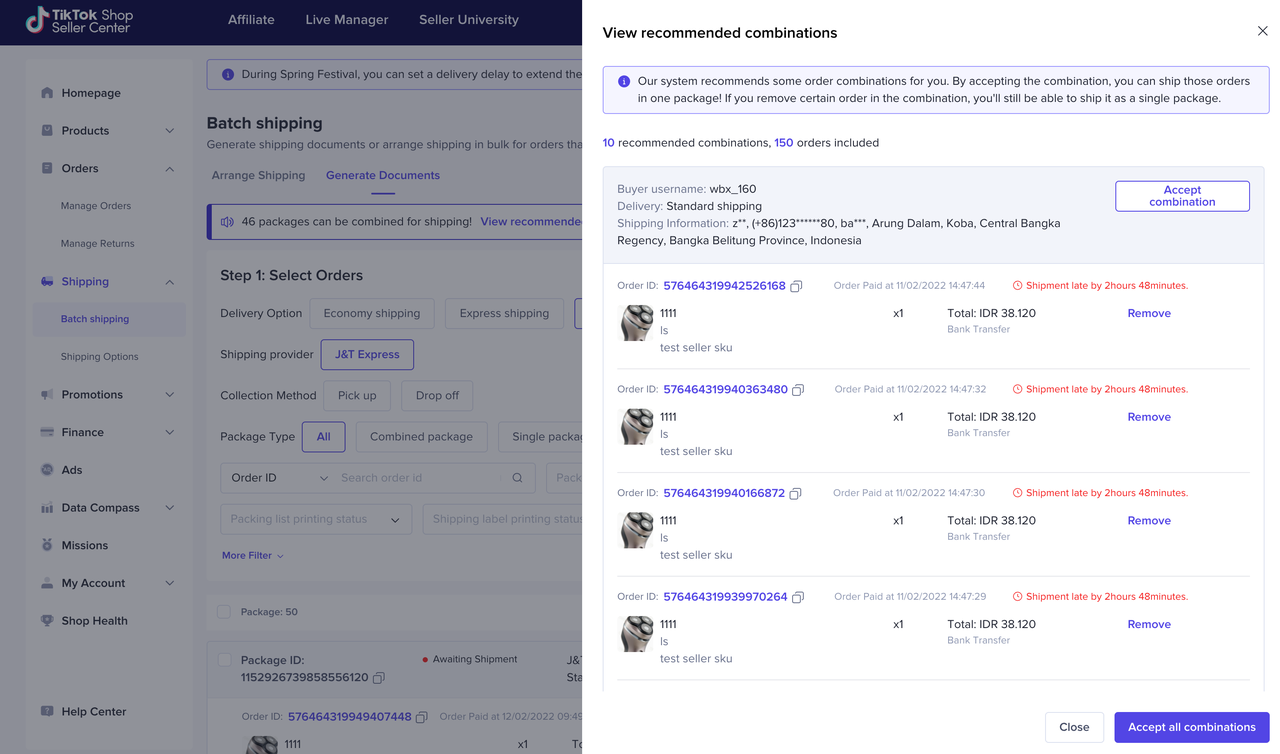
Nếu có gợi ý gộp, nhấp vào “Xem gợi ý gộp” để xem các lựa chọn gộp đơn. Khi thanh gợi ý hiển thị, người bán có thể:
  1. 1.​“Chấp nhận mọi gợi ý” – Cho phép gộp mọi gợi ý trong trang hiện tại
  1. 2.​“Chấp nhận gộp” cho từng khách – Cho phép người bán có thể bỏ bớt đơn ra khỏi gói gộp đang được gợi ý. Những SKUs bị bỏ bớt sẽ cần được xử lý như gói hàng lẻ.
gop-don-3
 Lọc đơn gộp
Sau khi gộp đơn, người bán có thể xem những đơn được gộp trong trang Quản lý đơn hàng.
  1. 1.​Vào Đơn hàng > Quản lý đơn hàng 
  1. 2.​Nhấn vào bộ lọc “Đã gộp” từ mục Gộp đơn rồi nhấn Áp dụng
loc-don-2
Người bán cũng có thể tải về danh sách đơn đã gộp. Cột “Package ID” cho phép theo dõi nhiều đơn hàng được gộp trong cùng một gói.
  1. 1.​Vào mục Đơn hàng > Quản lý đơn hàng > nhấp vào “Xuất đơn hàng“
  1. 2.​Trong file tải về, lọc Package ID của các đơn gộp
loc-don-1
Chỉnh sửa các đơn gộp
Các đơn ghép có thể được chỉnh sửa trước khi đến trạng thái “Chờ lấy hàng”. Vào trang Quản lý đơn hàng:
  1. 1.​Lọc theo đơn gộp (xem phần 2.3)
  1. 2.​Chọn gói cần sửa, nhấp vào “Xem gói ghép”

chinh-sua-2

  1. 3.​Bạn có thể bỏ ghép toàn bộ các đơn hàng trong gói hoặc bỏ từng đơn riêng lẻ ra khỏi gói. Những đơn bị bỏ ra cần được giao riêng. Nếu các đơn bị bỏ này đủ điều kiện gộp với các đơn mới khác, những đơn này sẽ xuất hiện trong những gợi ý gộp sau.
chinh-sua-1
Giao gói hàng gộp (theo từng gói)
Mọi gói hàng ghép từ nhiều đơn sẽ xuất hiện trong trang Quản lí đơn hang, lọc theo tiêu chí “ghép đơn = Đã gộp”.
  1. 1.​Cho mỗi gói gộp, người bán nhấp “Chuẩn bị vận chuyển” và làm theo quy trình như giao đơn hàng bình thường
giao-goi-hang-2
  1. 2.​Cho mỗi đơn hàng được gợi ý gộp, hệ thống sẽ gợi ý người bán vận chuyển theo chung một gói hàng với các đơn khác. Hệ thống vẫn sẽ gợi ý kể cả khi bạn đã từ chối gói ghép trước đó. Bạn có thể giao hàng như một đơn lẻ bình thường.
giao-goi-hang-1
Giao gói hàng gộp (hàng loạt)
Vào Vận chuyển > Vận chuyển hàng loạt
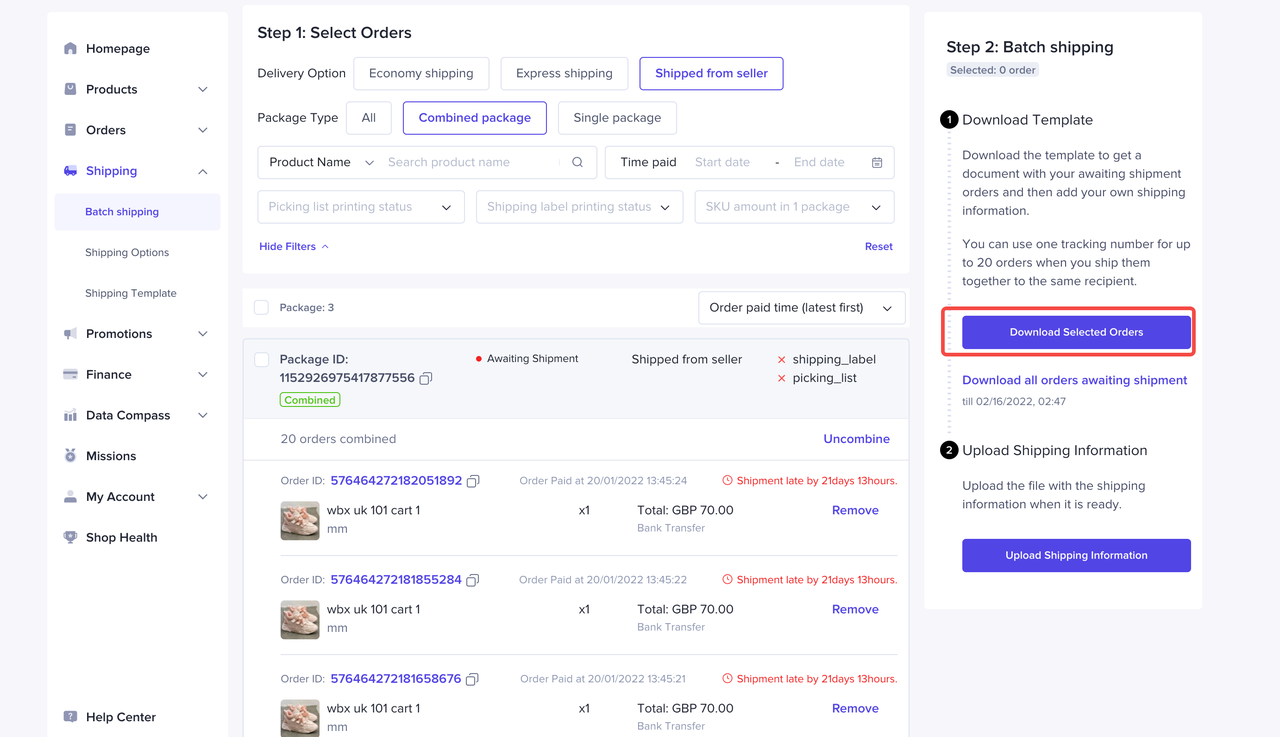
  1. 1.​Người bán có thể xem Package ID của gói ghép, lọc theo các gói gộp này và tải file thông tin đơn/gói hàng về.
van-chuyen-hang-loat
  1. 2.​Sau khi tải file về, người bán paste mỗi tracking ID cho một Package ID trong file vận chuyển hàng loạt rồi mới tải lại file lên Trung tâm Người bán. Mọi đơn hàng trong gói ghép sẽ có chung tracking ID.
van-chuyen-1
van-chuyen-2
Hủy đơn
Khách hàng có 1 tiếng tính từ lúc mua để hủy đơn. Nếu khách hủy 1 đơn trong gói ghép, hệ thống sẽ hỏi bạn Chấp nhận/từ chối yêu cầu hủy.
huy don
Trả hàng/hoàn tiền
Sau khi gói ghép được giao thành công, khách hàng có thể yêu cầu trả hàng/hoàn tiền của một đơn trong gói gộp, và điều này không ảnh hưởng đến trạng thái của gói gộp.
Tuy nhiên, nếu gói gộp đó đang trong trạng thái “Chờ lấy hàng”, người bán cần làm các bước sau:
  1. 1.​Khách hàng yêu cầu trả hàng/hoàn tiền một đơn trong gói ghép
  1. 2.​Người bán chấp nhận/từ chối yêu cầu. Nếu yêu cầu hoàn tiền được chấp nhận, gói hàng sẽ bị hủy sau khi khách được hoàn tiền thành công.
  1. 3.​Những đơn còn lại trong gói gộp sẽ được giao riêng lẻ. Trung tâm Người bán sẽ tự động gợi ý gộp gói cho những đơn này và thông báo với người bán.

manage

8 Tháng 10, 2022 0 comment
0 FacebookTwitterPinterestEmail
Chưa phân loại

Tiền bồi thường tự động cho chi phí vận chuyển

by 8 Tháng 10, 2022
written by

Tiền bồi thường tự động cho chi phí vận chuyển trả hàng do họ tự sắp xếp

Tự động Bồi thường
Để tối ưu hóa trải nghiệm trả hàng của khách hàng và cải thiện các cam kết của nền tảng. TikTok Shop sẽ cho ra mắt tính năng tự động bồi thường phí vận chuyển vào ngày 26 tháng 9 năm 2022.
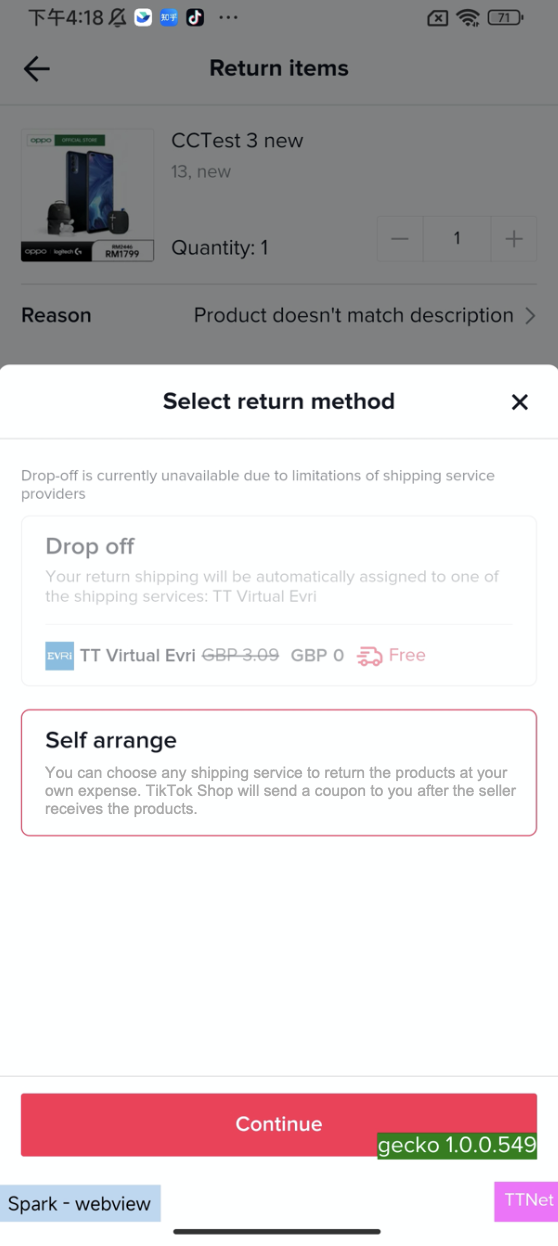
  1. 1.​Người mua có thể chọn [Tự sắp xếp] làm phương thức hoàn trả sản phẩm hiệu quả khi họ mở yêu cầu trả hàng và hoàn tiền;
  1. 2.​Nền tảng sẽ xác định trách nhiệm dựa trên lý do yêu cầu trả hàng và hoàn tiền. Nếu người bán chịu trách nhiệm hậu mãi. Khách hàng sẽ được tự động bồi thường bằng phiếu giảm giá với số tiền cố định. Sau khi người bán đã nhận và kiểm tra hàng hóa;
  1. 3.​Nền tảng sẽ ưu tiên bồi thường cho khách hàng bằng phiếu giảm giá. Sau đó trừ số tiền tương ứng vào số dư quyết toán của người bán;

Người mua cần làm gì?
  • ​Người mua cần chọn lý do hậu mãi chính xác theo tình huống thực tế. Khi gửi yêu cầu trả hàng và hoàn tiền, sau đó chờ người bán phê duyệt;
  • ​Sau khi yêu cầu trả hàng và hoàn tiền được phê duyệt, người mua/khách hàng cần chọn phương thức trả hàng. Khi khách hàng chọn phương thức “Tự sắp xếp”, hệ thống sẽ hiển thị thông báo rằng người mua cần phải chịu chi phí vận chuyển. Và có thể nhận phiếu giảm giá khi dịch vụ hậu mãi hoàn tất;
  • ​Sau khi người bán nhận hàng, nếu người bán chịu trách nhiệm đối với việc trả hàng hoặc người dùng có quyền trả hàng miễn phí, hệ thống sẽ tiến hành tự động bồi thường và người dùng có thể vào xem phiếu giảm giá theo lời nhắc;

return-1return-2


Người bán cần làm gì?
  • •​Người bán cần xem lại yêu cầu trả hàng và hoàn tiền của khách hàng. Nếu lý do hậu mãi không hợp lý. Người bán có thể từ chối yêu cầu và thương lượng. Với khách hàng để thay đổi lý do. Tránh tổn thất do chỉ định sai bên chịu trách nhiệm;
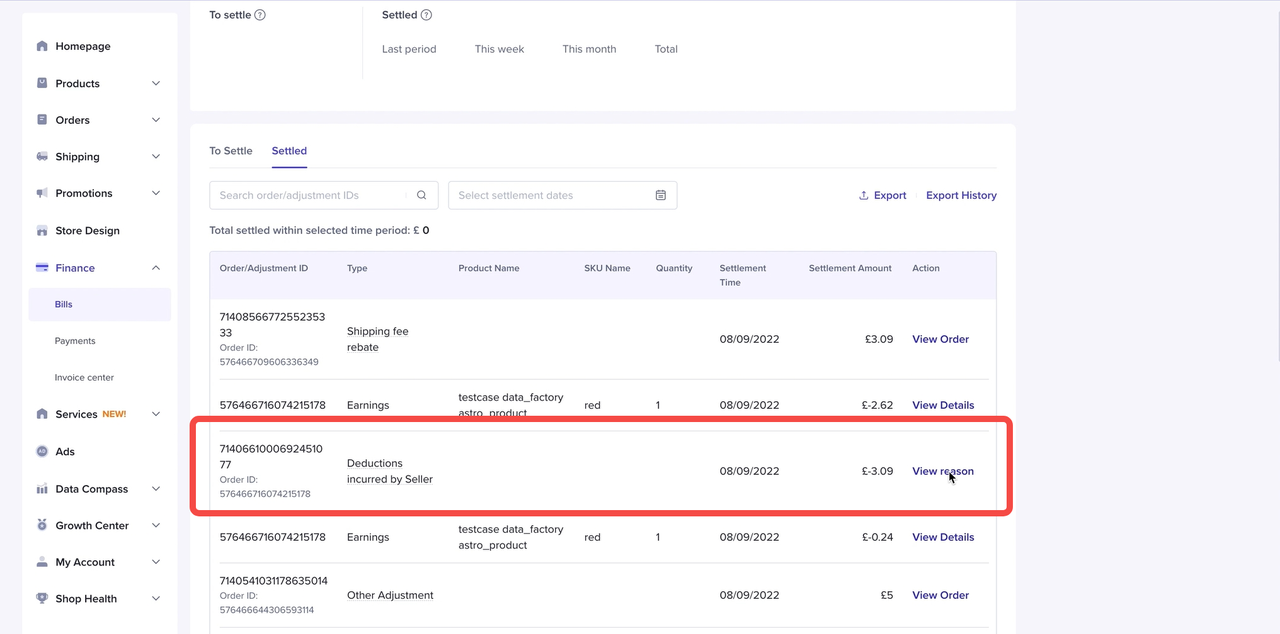
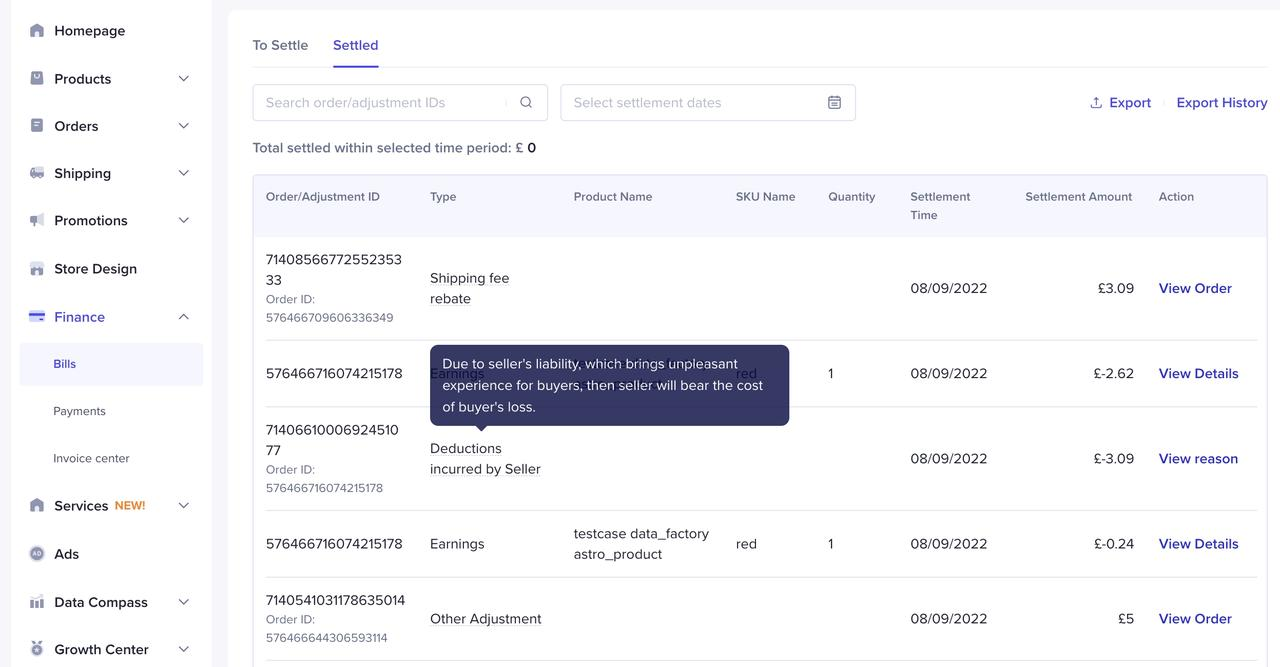
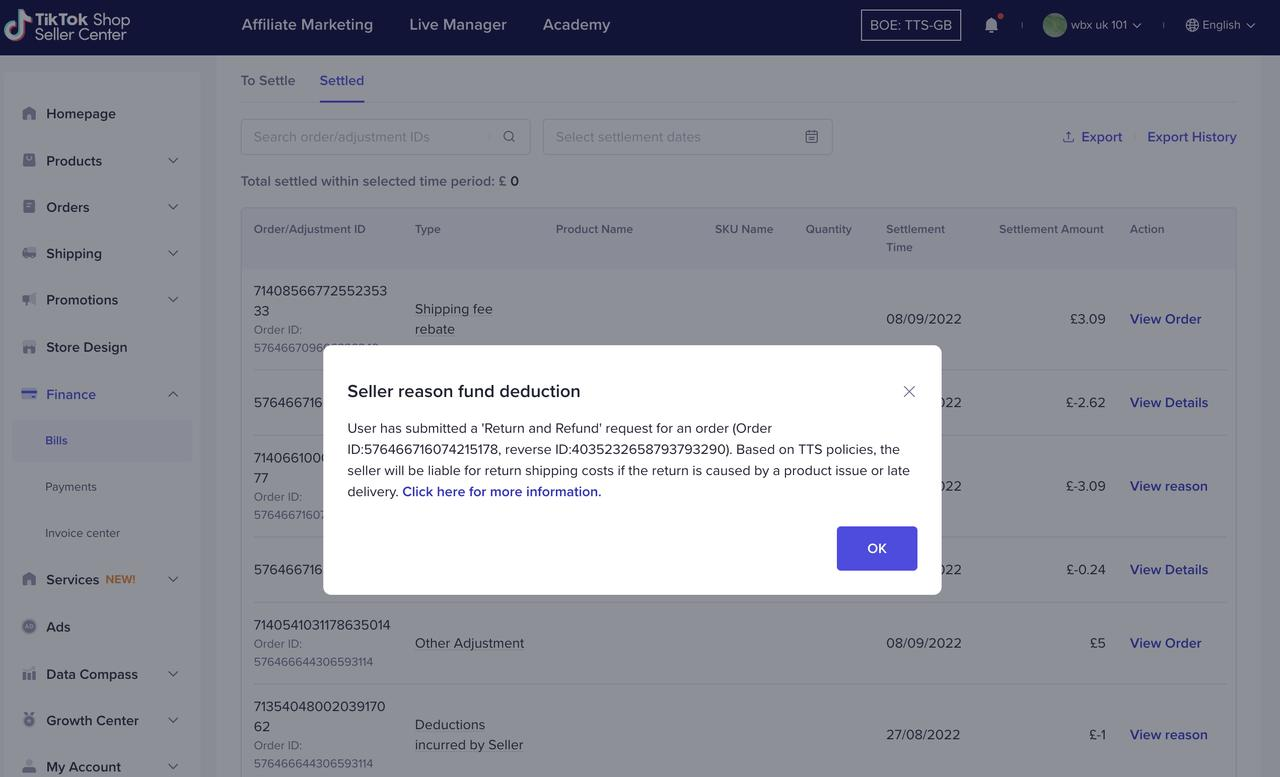
  • •​Người bán có thể kiểm tra số tiền bị khấu trừ trong Trung tâm người bán – Tài chính – Lịch sử quyết toán – loại phí “Khấu trừ tiền do người bán”. Mục “Khấu trừ tiền do người bán” sẽ liệt kê phí vận chuyển được đền bù tự động trong tùy chọn “tự sắp xếp”. Người bán có thể xem lý do chi tiết bằng cách nhấp vào “Xem lý do” của mỗi lịch sử;
  • •​Nếu bạn có bất kỳ câu hỏi nào về kết quả bồi thường tự động. Bạn có thể liên hệ với đội ngũ dịch vụ người bán trong trung tâm trợ giúp

return3 return4return5

8 Tháng 10, 2022 0 comment
0 FacebookTwitterPinterestEmail
Chưa phân loại

Tài khoản tiếp thị TikTok Shop

by 8 Tháng 10, 2022
written by

Các tài khoản TikTok khác với tài khoản TikTok chính thức được liên kết với TikTok Shop của bạn.


Lợi ích của tài khoản affiliate TikTok Shop là gì?
Việc liên kết nhiều tài khoản affiliate có thể giúp bạn thiết lập nhiều nguồn lưu lượng truy cập cho cửa hàng của mình. Các tài khoản khác nhau có thể sử dụng hình ảnh thương hiệu và nội mục tiêu tập trung khác nhau. Đồng thời bạn có thể sử dụng các chương trình khuyến mãi dạng video/LIVE khác nhau. Để sản phẩm trong cửa hàng tiếp cận nhiều khách hàng hơn.Qua đó cải thiện tỷ lệ chuyển đổi của cửa hàng.

Tài khoản tiếp thị TikTok Shop có những quy tắc gì?
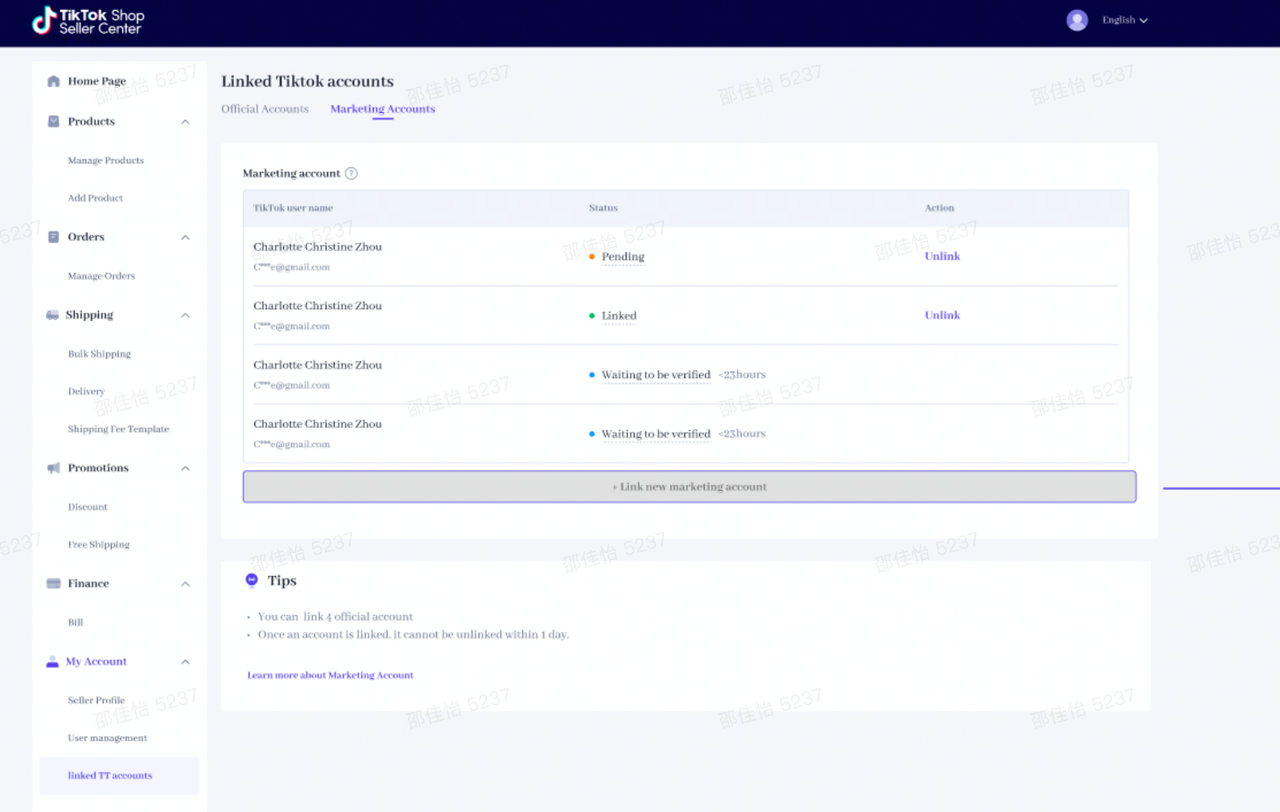
  • ​Một TikTok Shop có thể liên kết với tối đa bốn tài khoản tiếp thị
  • ​Chỉ có thể hủy liên kết tài khoản sau khi tạo liên kết được 24 giờ
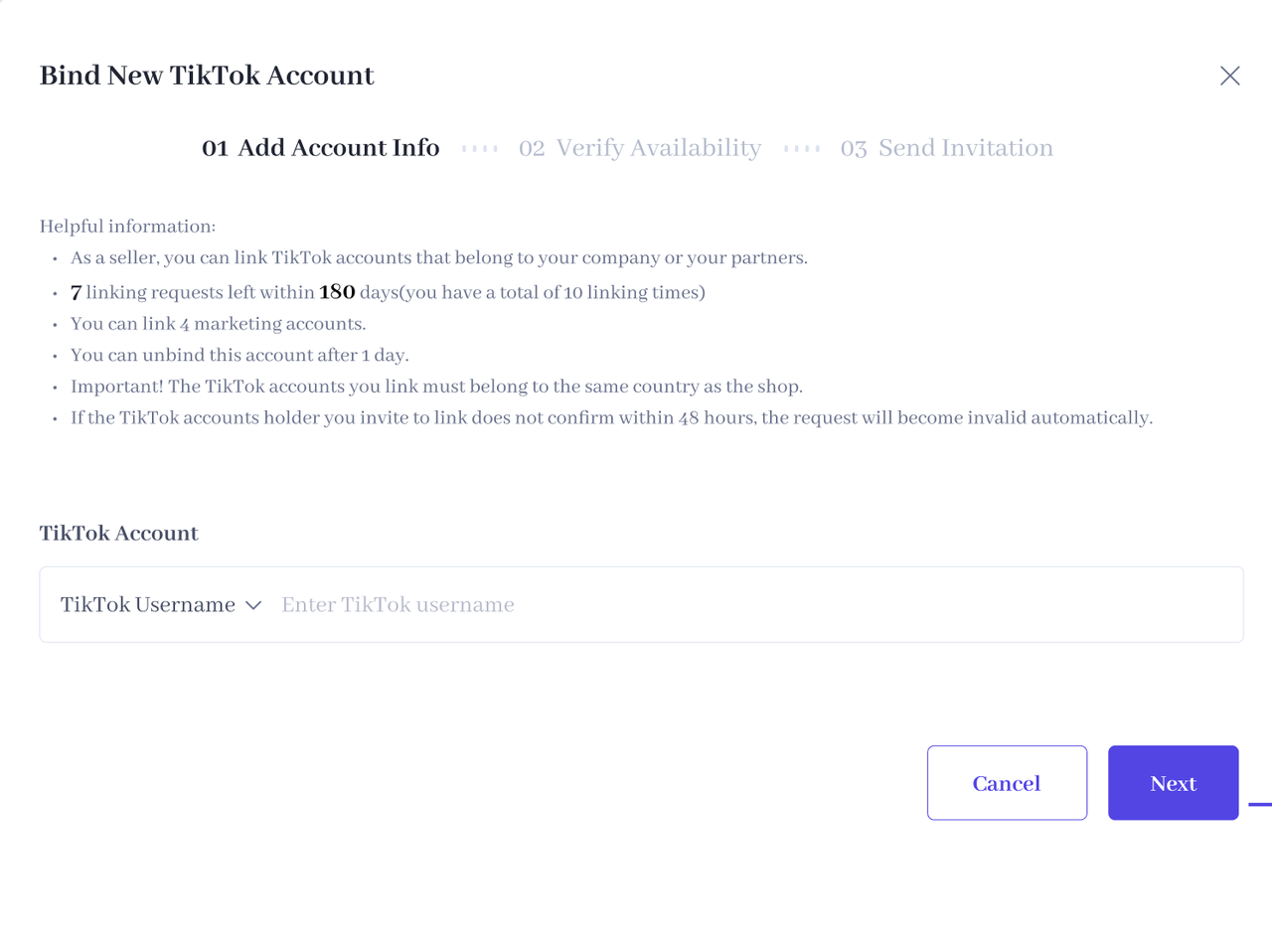
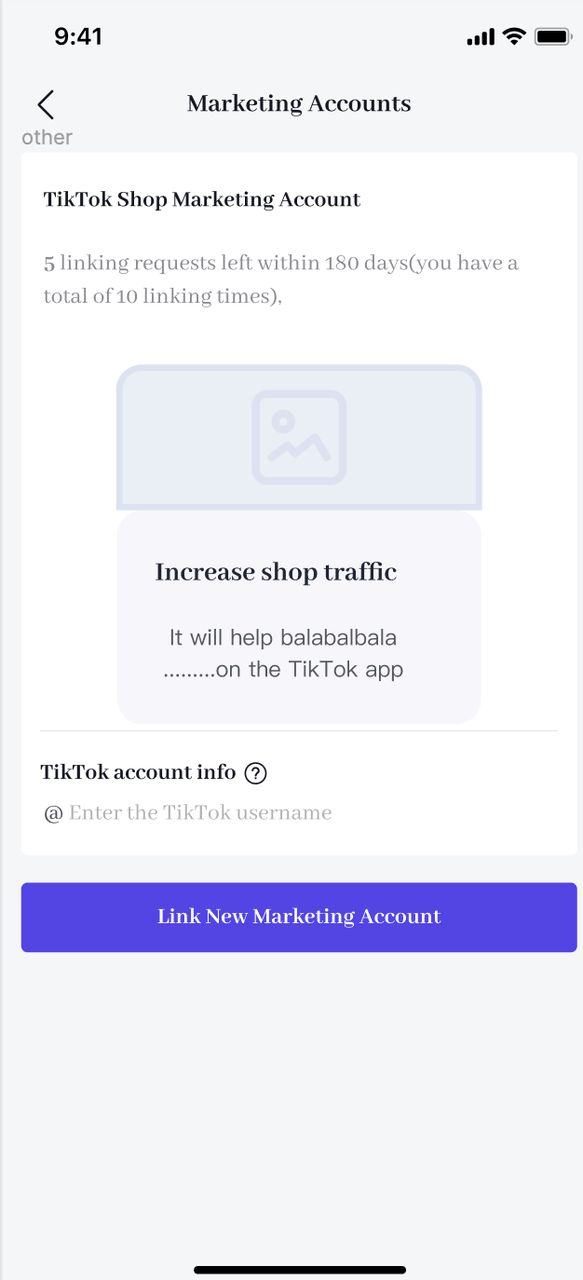
  • ​Có thể liên kết các kênh tiếp thị đến 10 lần trong vòng 180 ngà . Bạn không thể thay đổi các kênh tiếp thị quá thường xuyên
  • ​Không thể đồng thời liên kết cùng một tài khoản làm tài khoản chính thức của cửa hàng và tài khoản tiếp thị của cửa hàng

Cách liên kết tài khoản tiếp thị TikTok Shop
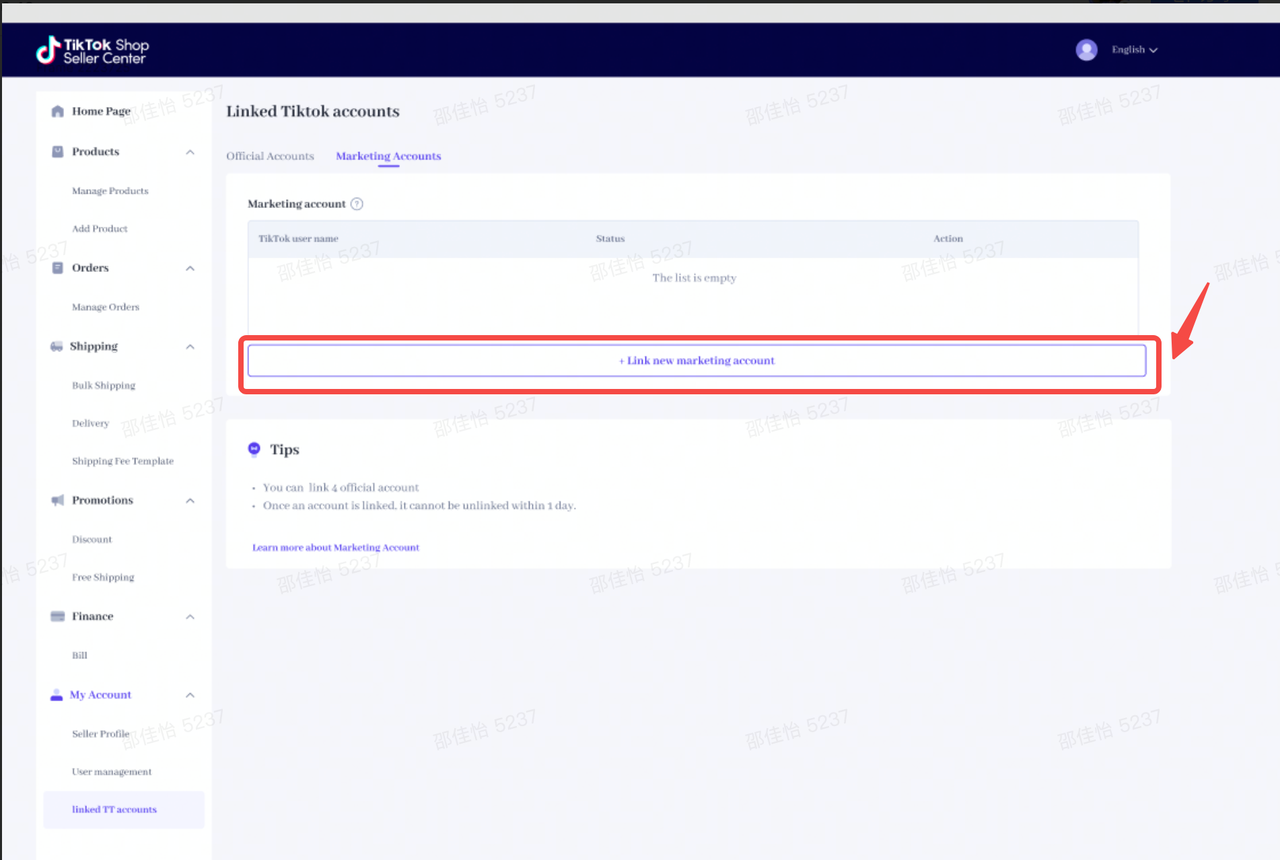
  1. 1.​Trong Trung tâm người bán, vào Tài khoản của tôi > Tài khoản TikTok đã liên kết > Tài khoản tiếp thị
Bước
Hướng dẫn
Demo
Bước 1
Nhấp vào “Liên kết tài khoản affiliate mới” để liên kết tài khoản
lien-ket-tai-khoan
Bước 2
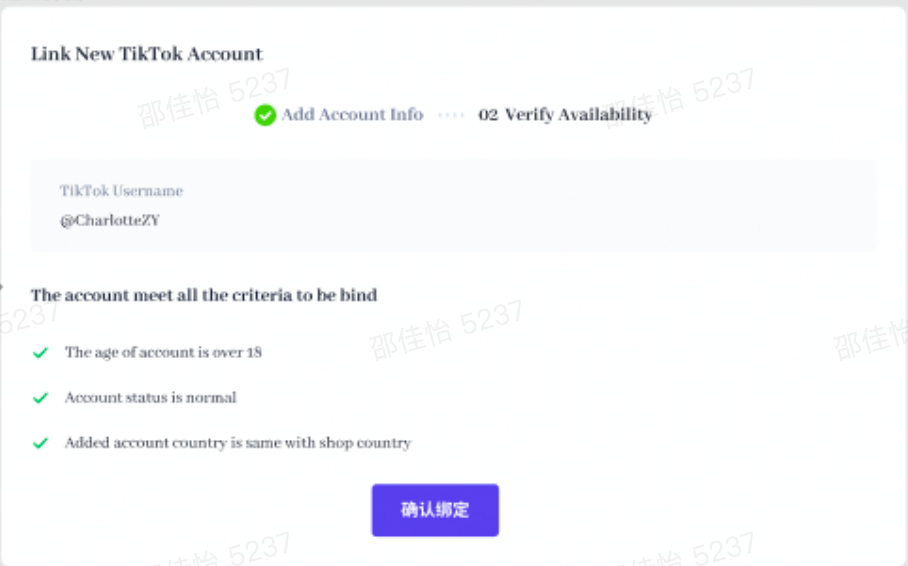
Nhập tên người dùng hoặc biệt danh của tài khoản bạn muốn liên kết để tìm kiếm tài khoản. Sau đó nhấp vào “Tiếp”
nhap-ten-nguoi-dung
Bước 3
Hệ thống xác minh để đảm bảo tài khoản đáp ứng tiêu chí liên kết. Nếu đáp ứng tất cả các tiêu chí, hãy nhấp vào “Gửi lời mời” .và một lời mời sẽ được gửi đến tài khoản TikTok tương ứng trong ứng dụng TikTok. Sau khi tài khoản TikTok chấp nhận lời mời, liên kết sẽ được thiết lập.
Bước 4
Xem tài khoản đã liên kết: Sau khi liên kết tài khoản, bạn có thể xem tên người dùng, địa chỉ email và thông tin khác qua tab “Tài khoản affiliate”
xac-minh-tai-khoan
  1. 2.​Trong ứng dụng TikTok Seller, vào Tài khoản của tôi > Tài khoản TikTok đã liên kết > Tài khoản tiếp thị
Bước 1: Nhấp vào “Tài khoảnaffiliate” để liên kết tài khoản
Bước 2: Nhập tên người dùng của tài khoản TikTok bạn muốn liên kết và nhấp vào “Liên kết tài khoản affiliate mới”
Bước 3: Hệ thống xác minh để đảm bảo tài khoản đáp ứng tiêu chí liên kết. Nếu đáp ứng tất cả các tiêu chí, hãy nhấp vào “Gửi lời mời” và một lời mời sẽ được gửi đến tài khoản TikTok tương ứng trong ứng dụng TikTok
Bước 4: Xem tài khoản đã liên kết: Sau khi liên kết tài khoản, bạn có thể xem tên người dùng, địa chỉ email và thông tin khác qua tab “Tài khoản affiliate”
buoc1
buoc2
buoc3
buoc4

Tài khoản affiliate TikTok Shop và tài khoản chính thức khác nhau như thế nào?
Cả tài khoản chính thức và tài khoản affiliate đều được liên kết với cửa hàng. Và đóng vai trò là tài khoản truyền thông có người sở hữu, giúp quảng bá TikTok Shop. Tuy nhiên, có một số điểm khác biệt:
  1. 1.​Bạn chỉ có thể liên kết một tài khoản TikTok làm tài khoản chính thức. Nhưng có thể liên kết tối đa bốn tài khoản làm tài khoản affiliate
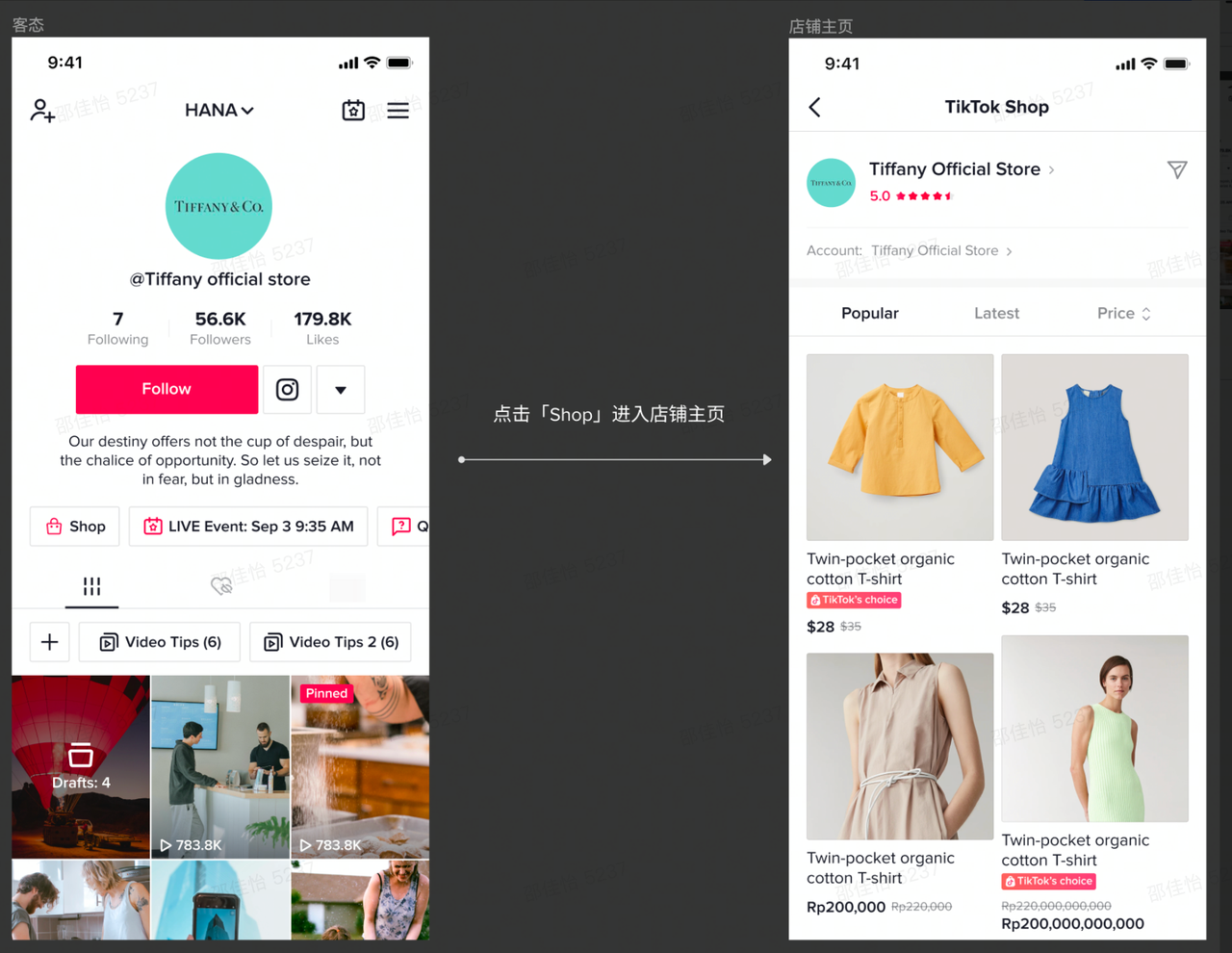
  1. 2.​Tài khoản chính thức hiển thị các sản phẩm của cửa hàng trên trang hồ sơ của tài khoản TikTok dưới dạng trang cửa hàng. Và bạn có thể sử dụng chức năng thiết kế cửa hàng để tiếp thị (sau cuối tháng 5). Tài khoản affiliate hiển thị các sản phẩm của cửa hàng dưới dạng mục trưng bày. Và bạn cần thêm sản phẩm vào mục trưng bày của tài khoản theo cách thủ công.
  1. 3.​Tên người dùng và biệt danh của tài khoản chính thức phải giống với tên cửa hàng. Để thiết lập danh tính nhất quán và xây dựng lòng tin của người dùng. Tài khoảnaffiliate có thể sử dụng tên khác.

Cách hủy liên kết tài khoản affiliate
Bạn có thể hủy liên kết tài khoản affiliate sau khi liên kết tài khoản đó được 24 giờ.
Trong Trung tâm người bán, vào Tài khoản của tôi > Tài khoản TikTok đã liên kết > Tài khoản tiếp thị – Hủy liên kết Tài khoản tiếp thị trên Ứng dụng TikTok: Ứng dụng TikTok Seller – Cài đặt – Tài khoản TikTok đã liên kết – Tài khoản tiếp thị – Hủy liên kết
8 Tháng 10, 2022 0 comment
0 FacebookTwitterPinterestEmail
Chưa phân loại

Tài khoản chính thức TikTok Shop

by 8 Tháng 10, 2022
written by

Tài khoản chính thức TikTok Shop là gì?

Tài khoản TikTok chính thức – đại diện cho tài khoản TikTok Shop – được gọi là tài khoản chính thức TikTok Shop. Loại tài khoản này được hưởng các quyền sẵn có của tài khoản và cửa hàng, đồng thời sẽ sớm có thêm quyền tiếp thị (chẳng hạn như tính năng thiết kế cửa hàng).

Mục đích và cách phân biệt tài khoản chính – liên kết tiktokshop


Mục đích của Tài khoản chính thức TikTok Shop
  • •​Xây dựng lòng tin của khách hàng và tăng giao dịch mua hàng
  • ​Sau khi tài khoản TikTok trở thành tài khoản TikTok chính của cửa hàng, tài khoản này sẽ là đại diện chính của cửa hàng bạn trên TikTok và có một trang cửa hàng trong trang hồ sơ. Các sản phẩm trong cửa hàng của bạn sẽ được tự động đồng bộ với trang cửa hàng này. Trang cửa hàng cũng đóng vai trò là trang trung tâm để hiển thị và tiếp thị sản phẩm. Có thể sử dụng tính năng thiết kế cửa hàng để cải thiện phương pháp bán hàng và tiếp thị qua hình ảnh, nhằm mục tiêu sau cùng là tăng tỷ lệ chuyển đổi của cửa hàng. Việc liên kết tài khoản chính thức giúp thiết lập mối quan hệ rõ ràng và chân thực giữa thế giới của TikTok và cửa hàng, đồng thời giúp người dùng tin tưởng bạn để họ sẵn sàng mua hàng hơn.
  • •​Tăng người theo dõi và tăng tỷ lệ mua lại
  • ​Việc liên kết tài khoản TikTok chính có thể kết nối lượng người theo dõi của cửa hàng và tài khoản. Người dùng có thể theo dõi tài khoản TikTok chính của cửa hàng để dễ dàng tìm đến cửa hàng thông qua trang hồ sơ tài khoản của bạn, giúp cửa hàng thu hút lưu lượng truy cập và tăng tỷ lệ mua lại.
  • •​Cải thiện khả năng tiếp cận của cửa hàng và chuyển đổi lưu lượng truy cập
  • ​Người dùng có thể dễ dàng tìm kiếm sản phẩm trong cửa hàng của bạn thông qua chức năng tìm kiếm của TikTok, đồng thời một liên kết dẫn đến cửa hàng của bạn sẽ được thêm vào tất cả các bước trong hành trình mua sản phẩm trong LIVE để tăng khả năng tiếp cận cho cửa hàng và sản phẩm của bạn.
Tài khoản chính thức
Trang cửa hàng
Nội dung
Tính năng
Sản phẩm của cửa hàng sẽ được hiển thị trên trang cửa hàng
Bạn có thể bán sản phẩm từ cửa hàng riêng của mình cũng như sản phẩm Liên kết
Trải nghiệm khách hàng
trai-nghiem-khach-hang
Tài khoản TikTok chính thức có những quy tắc gì?
  • •​Mỗi cửa hàng chỉ có thể liên kết với một tài khoản TikTok chính .
  • •​Tên cửa hàng phải giống với tên người dùng và biệt danh của tài khoản chính . Nếu tên của cửa hàng TikTok thay đổi, tên người dùng và biệt danh của tài khoản chính cũng sẽ tự động thay đổi theo. Vì lý do này, vui lòng cẩn thận khi đổi tên cửa hàng.
  • •​Sau khi liên kết tài khoản, bạn không thể trực tiếp thay đổi biệt danh và tên người dùng của tài khoản chính trên TikTok. Bạn sẽ cần vào Trung tâm người bán của TikTok Shop để thay đổi tên cửa hàng.
  • •​Bạn có thể hủy liên kết tài khoản chính  sau khi liên kết tài khoản đó được 90 ngày
  • •​Không thể đồng thời liên kết cùng một tài khoản làm tài khoản chính của cửa hàng và tài khoản tiếp thị của cửa hàng

Cách liên kết tài khoản chính thức TikTok Shop
  1. 1.​Vào Trung tâm người bán > Tài khoản của tôi > Tài khoản TikTok đã liên kết > Tài khoản chính thức
Bước
Hướng dẫn
Demo
Bước 1
Đọc về tài khoản chính thức rồi nhấp vào “Liên kết tài khoản chính ” để liên kết tài khoản của bạn
lien-ket-tai-khoan
Bước 2
Trong cửa sổ bật lên kèm mã QR, chọn “Tôi đã đọc và đồng ý với thỏa thuận XX”
dong-y-thoa-thuan
Bước 3
Mở TikTok bằng tài khoản bạn muốn liên kết, sau đó sử dụng ứng dụng TikTok để quét mã QR và nhấp vào “Ủy quyền”
mo-tiktok
Bước 4
Trong Trung tâm người bán, hệ thống sẽ xác minh xem các tiêu chí tài khoản có được đáp ứng hay không. Nếu có, hãy nhấp vào “Liên kết tài khoản này” để thiết lập liên kết.
trung-tam-nguoi-ban
Bước 5
Xem thông tin tài khoản được liên kết: Sau khi thiết lập liên kết giữa cửa hàng và tài khoản chính  bạn có thể xem thông tin chi tiết về tài khoản chính thức, bao gồm ảnh đại diện, tên người dùng, biệt danh, số điện thoại di động, ngày liên kết và thông tin khác
thong-tin-tai-khoan
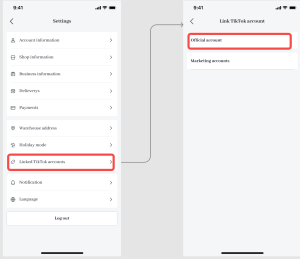
  1. .​Trong ứng dụng TikTok Seller, vào Cài đặt > Tài khoản TikTok đã liên kết > Tài khoản chính thức
Bước 1: Nhấp vào “Tài khoản chính ” để liên kết tài khoản
official-account-2
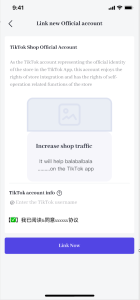
Bước 2: Nhập tên người dùng của tài khoản TikTok mà bạn muốn liên kết và chọn “Tôi đã đọc và đồng ý với thỏa thuận XX”
affiliate-account-1
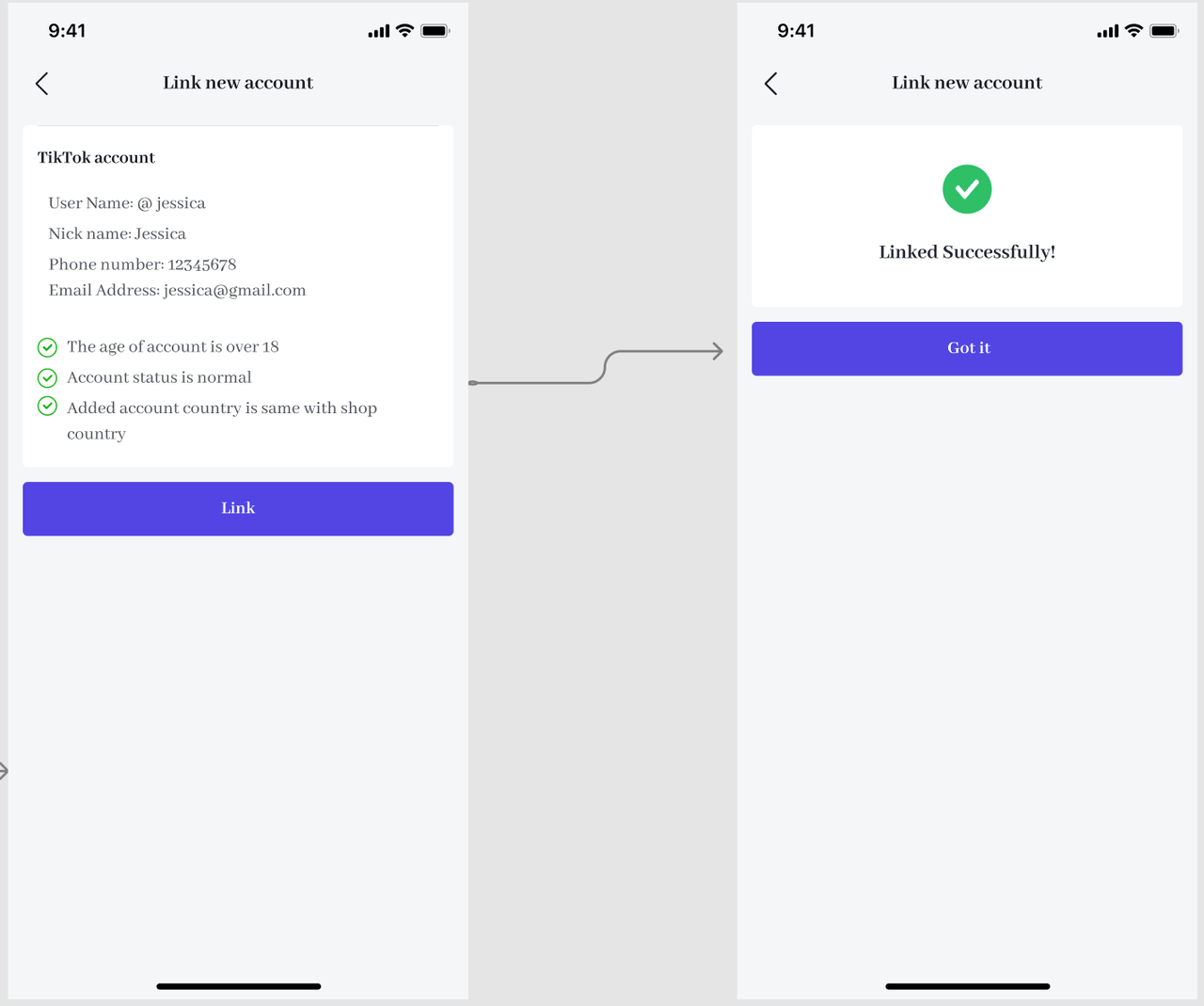
Bước 3: Vào tài khoản TikTok mà bạn muốn liên kết và nhấp vào “Ủy quyền” trên trang ủy quyền
affiliate-account
Bước 4: Quay lại ứng dụng TikTok Seller và nhấp vào “Liên kết” để thiết lập liên kết
new-account
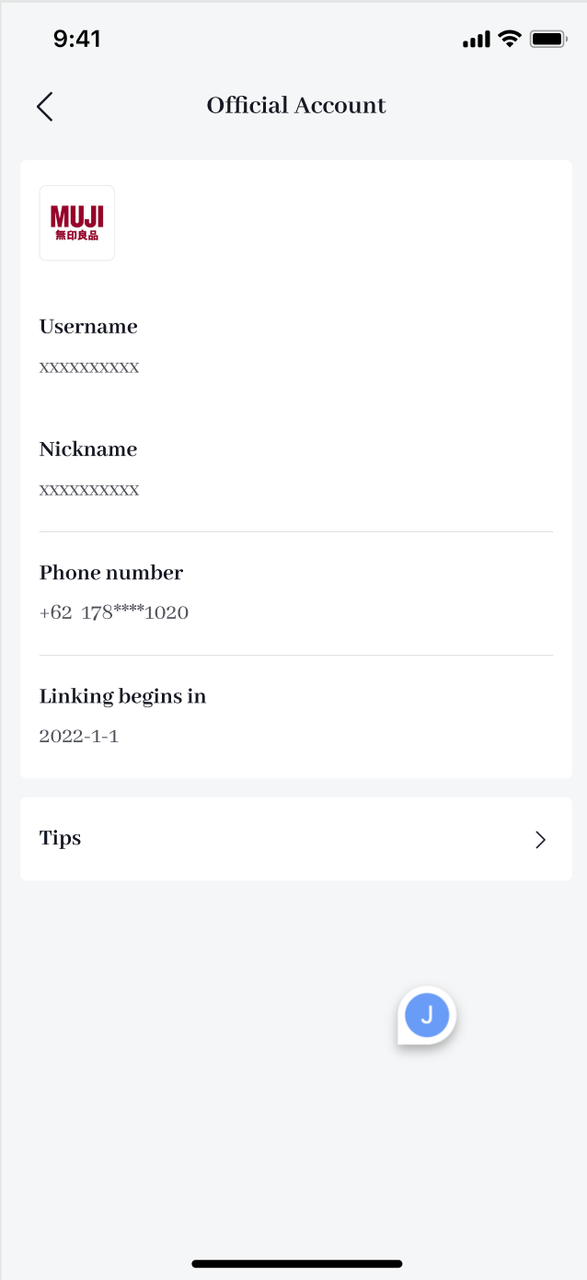
Bước 5: Xem thông tin tài khoản được liên kết: Sau khi thiết lập liên kết giữa cửa hàng và tài khoản chính thức, bạn có thể xem thông tin chi tiết về tài khoản chính , bao gồm ảnh đại diện, tên người dùng, biệt danh, số điện thoại di động, ngày liên kết và thông tin khác
official

Tài khoản chính thức TikTok Shop và tài khoản tiếp thị khác nhau như thế nào?
Cả tài khoản chính thức và tài khoản tiếp thị đều được liên kết với cửa hàng. Và đóng vai trò là tài khoản truyền thông có người sở hữu, giúp quảng bá TikTok Shop. Tuy nhiên, có một số điểm khác biệt:
  1. 1.​Bạn chỉ có thể liên kết một tài khoản TikTok làm tài khoản chính, nhưng có thể liên kết tối đa bốn tài khoản làm tài khoản tiếp thị.
  1. 2.​Tài khoản hiển thị các sản phẩm của cửa hàng trên trang hồ sơ của tài khoản TikTok dưới dạng trang cửa hàng, và bạn có thể sử dụng chức năng thiết kế cửa hàng để tiếp thị. Tài khoản tiếp thị hiển thị các sản phẩm của cửa hàng dưới dạng mục trưng bày, và bạn cần thêm sản phẩm vào mục trưng bày của tài khoản theo cách thủ công.
  1. 3.​Tên người dùng và biệt danh của tài khoản chính thức phải giống với tên cửa hàng để thiết lập danh tính nhất quán và xây dựng lòng tin của người dùng. Tài khoản tiếp thị có thể sử dụng tên khác.
Loại tài khoản
Tài khoản truyền thông có người sở hữu
Nhà sáng tạo Liên kết
Tài khoản chính thức
Tài khoản tiếp thị
Số lượng tài khoản có thể liên kết với cửa hàng của bạn
1
4
Không giới hạn
Phương pháp hiển thị sản phẩm
Trang cửa hàng
Trưng bày
Trưng bày
Kênh bán hàng
Video, LIVE, trang cửa hàng
Video, LIVE, trưng bày
Tính năng thiết kế cửa hàng
Có
Không
Không
Có thể hiển thị sản phẩm Liên kết
Không
Có
Có
Thêm sản phẩm theo cách thủ công vào trang cửa hàng/trưng bày
Không
Có
Có
Yêu cầu về tính nhất quán đối với tên cửa hàng và tên tài khoản
Có
Không
Không

Làm thế nào để hủy liên kết tài khoản ?
Bạn có thể hủy liên kết tài khoản chính một lần trong vòng 90 ngày sau khi liên kết thành công.
Trên máy tính: Trung tâm người bán TikTok Shop > Tài khoản của tôi > Tài khoản TikTok đã liên kết > Tài khoản chính thức > Hủy liên kết tài khoản chính thức
Trên thiết bị di động: Ứng dụng TikTok Seller > Cài đặt > Tài khoản TikTok đã liên kết > Tài khoản chính thức > Hủy liên kết
8 Tháng 10, 2022 0 comment
0 FacebookTwitterPinterestEmail
Newer Posts
Older Posts

CÔNG TY CỔ PHẦN THƯƠNG MẠI ĐIỆN TỬ IMSELLA GROUP

IMSELLA là TMĐT Agency chuyên tư vấn và triển khai giải pháp tăng trưởng doanh số trên các nền tảng thương mại điện tử như Shopee, TikTok Shop, Lazada.

Mã số thuế: 0110844768
Địa chỉ: 142 nguyễn xiển, Hạ Đình, Thanh Xuân, Hà Nội
Email: daotao.imsella@gmail.com – vanhanh.imsella@gmail.com
Hotline: 0348.482.602 – 0973.305.335

Đào tạo

  • Khóa học Shopee
  • Khóa học Tiktok
  • Khóa học Livestream
  • Khóa học nhập hàng
  • Khóa học Lazada

Dịch vụ

  • Dịch vụ shopee
  • Dịch vụ Tiktok
  • Dịch vụ Lazada
  • Dịch vụ nhập hàng
  • Dịch vụ Livestream
  • Facebook
  • Youtube
  • Tiktok

@2020 - All Right Reserved. Designed and Developed by ImSella

Imsella Group
  • Giới thiệu
    • về ImSella
    • Tuyển dụng ImSella
    • Liên hệ
  • Đào tạo
    • Đào tạo Video
    • Đào tạo Shopee
    • Đào tạo Tiktok
    • Đào tạo Ads Tiktok
    • Đào tạo Ads Shopee
    • Đào tạo nhập hàng Trung Quốc
  • Dịch vụ
    • Dịch vụ chạy Ads
    • Dịch vụ quảng cáo tiktok
    • Dịch vụ vận hành gian hàng
  • Tài nguyên
    • Kiến thức
    • Tài liệu / Ebook
    • Công cụ đếm ký tự online
    • Đóng khung sản phẩm
Sign In

Keep me signed in until I sign out

Forgot your password?

Do not have an account ? Register here

Password Recovery

A new password will be emailed to you.

Have received a new password? Login here

Register New Account

Have an account? Login here